
Microsoft Teamsを利用したWeb会議では、アプリ版では問題なく音声が出るのに、ブラウザ版だけ音が出ない、相手の声が聞こえないといったトラブルが発生することがあります。
このような状況では、Teams自体の障害ではなく、ブラウザ固有の設定やOS側の音声制御が原因になっているケースが大半です。
本記事では「Teamsのブラウザ版のみ音が出ない」という状況に絞り、確認すべきポイントを体系的に解説します。
単なる推測ではなく、実際の挙動や仕様に基づいた確認手順のみを整理していますので、業務中のトラブル対応にもそのまま活用できます。
なお、Teams全般で音声が出ない場合の包括的な対処法については、以下の記事も併せて確認してください。
ブラウザ版Teamsで音が出ない原因の特徴
ブラウザ版Teamsの音声トラブルには、いくつか共通した特徴があります。
・アプリ版では正常に聞こえる
・同じブラウザでも他のWebサイトの音は出る
・特定の会議だけ音が出ない
・再起動すると一時的に直ることがある
これらに当てはまる場合、ハードウェア故障やTeams障害の可能性は低く、ブラウザ・OS・権限設定のいずれかに原因があると判断できます。
確認ポイント1:ブラウザのタブ単位ミュート設定
最初に確認すべきなのが、ブラウザのタブ単位ミュートです。
ChromeやEdgeでは、タブごとに音声をミュートできる機能があります。
Teams会議のタブが誤ってミュートされていると、スピーカーやTeams設定が正常でも音は出ません。
確認手順の例
・Teams会議を開いているタブを右クリック
・「サイトをミュート」または「タブをミュート」が有効になっていないか確認
・有効な場合は解除する
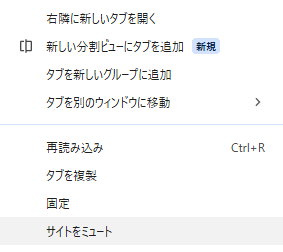
この設定は意図せず有効になることがあり、特に複数の会議を切り替えている場合に見落としがちです。
確認ポイント2:ブラウザの音声出力先設定
Windowsでは、アプリケーションごとに音声出力先を制御できます。
ブラウザが想定外の出力先に割り当てられていると、音が出ていないように見える状態になります。
確認手順
・Windowsの設定を開く
・「システム」→「サウンド」→「音量ミキサー」
・使用中のブラウザ(Chrome / Edge)が正しい出力デバイスを使用しているか確認
特にBluetoothイヤホンや外部スピーカーを使用している環境では、出力先が切り替わったまま戻っていないケースが多く見られます。
確認ポイント3:ブラウザのサイト別音声権限
Teamsのブラウザ版は、マイクやスピーカーへのアクセスをブラウザの権限管理に依存しています。
以下の点を確認してください。
・TeamsのURLに対して音声再生が許可されているか
・マイクとスピーカーの両方が「許可」になっているか
・「自動再生」がブロックされていないか
Chromeの場合
・アドレスバー左の鍵アイコンをクリック
・「サイトの設定」を開く
・音声、マイク、スピーカーが許可されているか確認
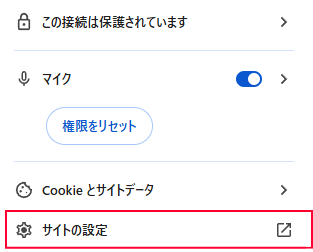
ここでブロック状態になっていると、会議に参加しても音が出ません。
確認ポイント4:Teams会議内のデバイス設定
ブラウザ版Teamsでも、会議画面内で音声デバイスを個別に指定できます。
確認すべき点
・スピーカーの選択が正しいか
・「既定」ではなく特定デバイスが選ばれていないか
・会議参加中に出力デバイスが変わっていないか
特に会議中にイヤホンを抜き差しした場合、出力先が無音のデバイスに切り替わることがあります。
確認ポイント5:拡張機能やセキュリティ制御の影響
広告ブロックやセキュリティ系の拡張機能が、Teamsの音声通信を妨げるケースもあります。
・音声再生を制限する拡張機能
・企業管理端末のWebフィルタリング
・プロキシや通信制御ソフト
一時的に拡張機能を無効化し、音が出るか確認することで切り分けが可能です。
確認ポイント6:対応ブラウザとバージョン
Teamsのブラウザ版は、公式に対応しているブラウザでの利用が前提です。
主な対応ブラウザ
・Microsoft Edge(Chromium版)
・Google Chrome
・Safari(一部制限あり)
古いバージョンや非対応ブラウザでは、音声周りの不具合が発生する可能性があります。
ブラウザの更新状況も必ず確認してください。
よくある質問(Q & A)
- アプリ版では音が出るのに、なぜブラウザ版だけ音が出ないのですか?
-
ブラウザ版はOSやブラウザの権限・出力設定の影響を強く受けます。アプリ版とは音声制御の仕組みが異なるため、ブラウザ固有の設定不備が原因になることがあります。
- 再起動すると直るのはなぜですか?
-
一時的に音声デバイスの割り当てやブラウザの状態がリセットされるためです。ただし根本原因が解消されていない場合、再発する可能性があります。
- 会社のPCだけで発生するのはなぜですか?
-
企業管理端末では、グループポリシーやセキュリティ制御により、ブラウザの音声機能が制限されている場合があります。
- 会議の途中で音が出なくなる原因は何ですか?
-
イヤホンの抜き差しやBluetooth接続の変化により、出力デバイスが切り替わったことが原因として考えられます。
まとめ
Teamsのブラウザ版で音が出ない場合、多くはブラウザ・OS・権限設定のいずれかに原因があります。
アプリ版が正常であれば、Teams自体の障害を疑う必要はほとんどありません。
本記事で紹介した確認ポイントを上から順にチェックすることで、効率よく原因を切り分けることができます。
根本的な解決が難しい場合は、アプリ版の利用に切り替えるのも現実的な選択肢です。

