
Thunderbirdでメールアカウントを設定する際、
「IMAP」と「POP3」どちらを選べばいいの? と迷う人は多いはずです。
結論から言うと、ほとんどの人はIMAPがおすすめですが、
使い方によってはPOP3が向いているケースもあります。
この記事では、
- IMAPとPOP3の違い
- Thunderbirdでの挙動の違い
- どんな人がどちらを選ぶべきか
を、初心者にも分かりやすく解説します。
目次
IMAPとPOP3の違いをざっくり理解する
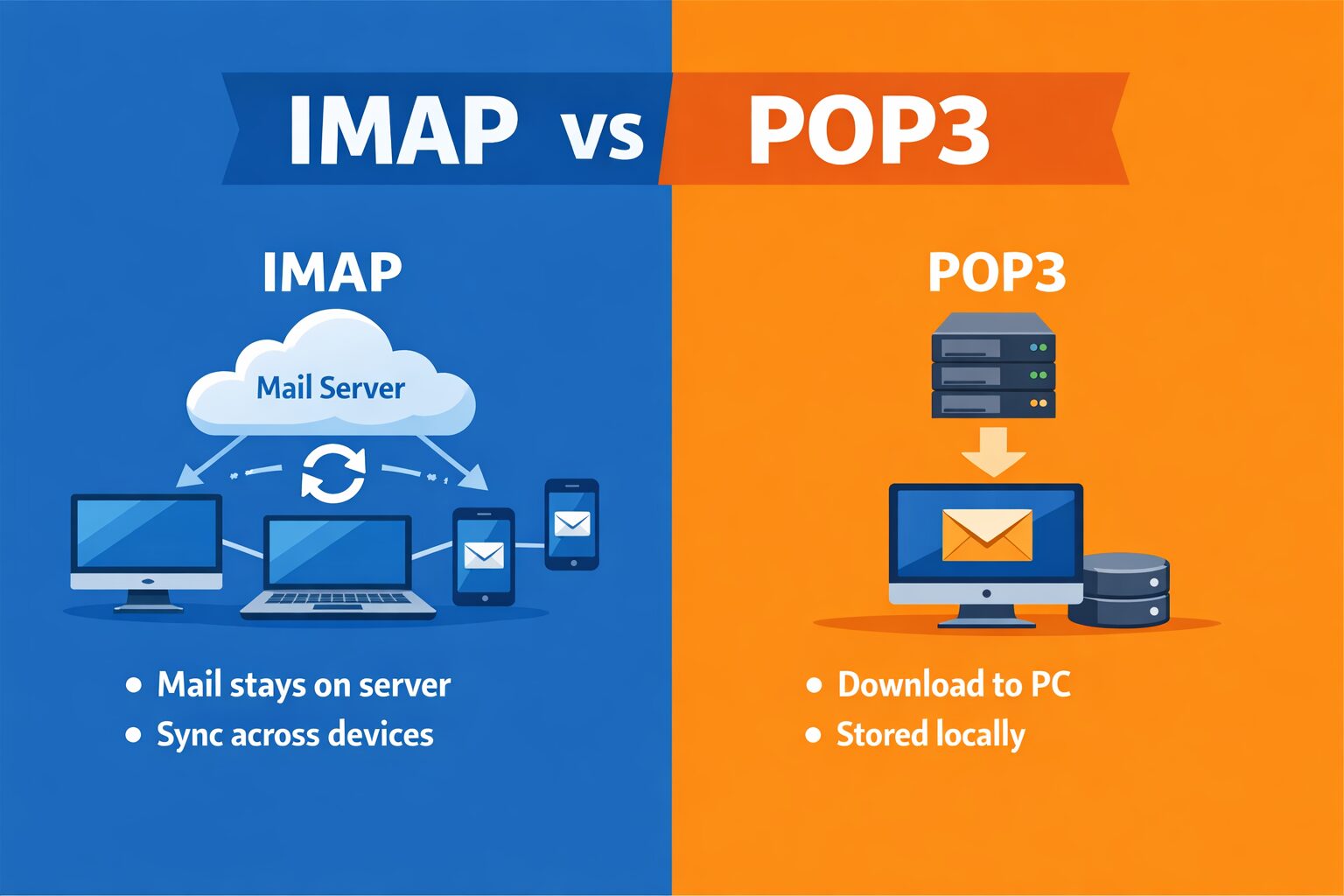
まずは仕組みの違いを簡単に押さえましょう。
IMAPとは?
- メールはサーバー上に保存
- Thunderbirdは「閲覧・同期」するだけ
- 複数端末で同じ状態を共有できる
POP3とは?
- メールを端末にダウンロード
- サーバーからは削除(または残す設定)
- 端末ごとにメールが独立する
IMAPとPOP3の違いを表で比較
| 項目 | IMAP | POP3 |
|---|---|---|
| メール保存場所 | サーバー | PC(Thunderbird) |
| 複数端末利用 | ◎ 同期される | △ 基本的に不可 |
| 既読・フォルダ状態 | すべて同期 | 端末ごとに別 |
| PC故障時の安全性 | ◎ 高い | △ バックアップ必須 |
| オフライン閲覧 | ○(事前同期) | ◎ 常に可能 |
| 主な用途 | 現代の標準 | 昔ながらの運用 |
ThunderbirdでIMAPを選ぶべき人
次のような使い方なら、迷わずIMAPです。
- ノートPC+デスクトップ+スマホでメールを見る
- Webメール(Gmailなど)と併用したい
- PCが壊れてもメールを失いたくない
- 既読・未読を常に同期したい
👉 現在の主流はIMAP
特別な理由がなければIMAPを選んで問題ありません。
ThunderbirdでPOP3が向いている人
POP3が向くのは、かなり限定的です。
- メールは1台のPCだけで使う
- サーバー容量を極力使いたくない
- ローカルに完全保存したい(アーカイブ用途)
- 古い業務システムとの互換性が必要
⚠ POP3は PC故障=メール消失リスク があるため、
必ずバックアップを取る運用が必要です。
Thunderbird設定時の注意点
IMAP利用時のポイント
- 「同期とディスク領域」でオフライン保存を有効にすると安心
- サーバー容量制限に注意(不要メールは整理)
POP3利用時のポイント
- 「サーバーにメッセージを残す」設定を必ず確認
- 定期的なバックアップを忘れない
結論:Thunderbirdではどっちを選ぶべき?
結論はシンプルです。
- ✅ ほとんどの人 → IMAP
- ⚠ 特殊な理由がある人のみ → POP3
特に、
複数端末・Webメール併用・安全性重視
この3つに当てはまるなら、IMAP一択です。
まとめ
-
IMAPは「同期型」、POP3は「ダウンロード型」
-
現代のメール利用はIMAPが前提
-
POP3は用途を理解した上級者向け
-
Thunderbird初心者はIMAPを選べば失敗しない


