
Thunderbirdで古いメールを効率よく整理・削除するには、「検索フォルダーの活用」「メッセージフィルター」「保存期間の設定」「フォルダーの最適化(圧縮)」を組み合わせて運用するのが最も安全で確実な方法です。単純に大量削除するだけでは動作が遅くなったり、必要なメールまで消してしまう可能性があるため、機能を正しく理解して段階的に整理することが重要です。
Thunderbirdで古いメールを整理すべき理由
Thunderbirdはメールをローカルに保存する仕組みのため、長期間使い続けるとメールデータが肥大化します。その結果、次のような問題が起こります。
・起動や終了に時間がかかる
・フォルダーを開くのが遅くなる
・検索に時間がかかる
・メールのバックアップに時間がかかる
特に、数万通単位でメールを溜め込んでいる場合、動作不良の原因になります。そのため、定期的な整理と削除が欠かせません。
まずは削除対象を安全に絞り込む
検索機能で古いメールを抽出する
Thunderbirdには強力な検索機能があります。上部の検索バーを使うことで、特定条件のメールだけを表示できます。
例として、1年以上前のメールを抽出する方法は次の通りです。
- 対象フォルダーを開きます
- 右上の検索バーをクリックします
- 「日付」を条件に追加します
- 「指定日より前」を選択し、1年前の日付を指定します
これにより、削除候補のメールだけを一覧表示できます。
検索フォルダーで「削除候補」を作成する
毎回検索するのが面倒な場合は、「検索フォルダー」を使うと便利です。
- メニューから「ファイル」→「新規作成」→「検索フォルダー」をクリックします
- フォルダー名を「古いメール」などに設定します
- 条件に「日付」→「指定日より前」を指定します
- 対象アカウントまたはフォルダーを選択します
検索フォルダーは実体を移動しないため、誤削除のリスクが低いのが特徴です。
自動で振り分け・削除する方法
メッセージフィルターの設定
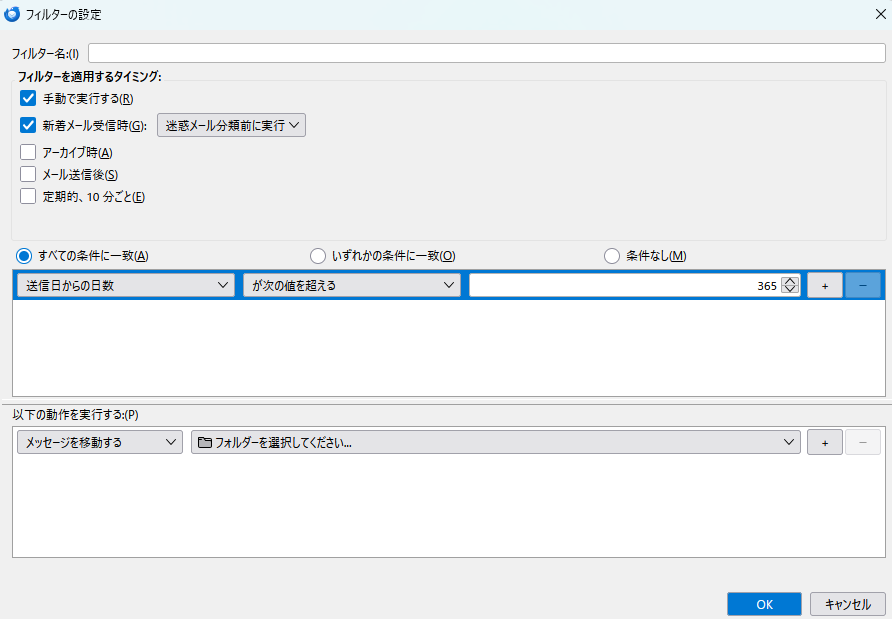
Thunderbirdには「メッセージフィルター」という機能があります。これを使えば、条件に合うメールを自動で処理できます。
設定手順は以下の通りです。
- メニューから「ツール」→「メッセージフィルター」を開きます
- 対象アカウントを選択します
- 「新規」をクリックします
- 条件に「日付」や「差出人」などを設定します
- 動作に「メッセージを削除」または「フォルダーへ移動」を指定します
注意点として、いきなり「削除」に設定するのではなく、最初は「専用フォルダーへ移動」にして様子を見るのが安全です。
Thunderbirdでは、迷惑メールを自動で振り分けるフィルター機能も活用できます。設定方法については、
以下の記事で詳しく解説しています。
Thunderbirdの保存期間設定を使う
フォルダーごとの保存期間設定
Thunderbirdではフォルダー単位で保存期間を設定できます。
- 対象フォルダーを右クリックします
- 「プロパティ」をクリックします
- 「保存期間」タブを開きます
- 「メッセージを削除する」にチェックを入れます
- 「指定した日数より古いメッセージを削除」を選択します
この設定により、指定日数を超えたメールが自動削除されます。
サーバー側の保存設定(POP・IMAP)
アカウント設定にも重要な項目があります。
設定手順
- メニューから「ツール」→「アカウント設定」を開きます
- 対象アカウントを選択します
- 「サーバー設定」をクリックします
確認すべき項目
・「サーバーにメッセージを残す」
・「○日後にサーバーから削除する」
POPメールを利用している場合、この設定を誤ると古いメールがサーバーにも残り続けます。
削除後に必ず行う「フォルダーの最適化」
Thunderbirdでは、削除しただけではファイルサイズは減りません。実際に空き領域を解放するには「フォルダーの最適化」が必要です。
操作方法
- 対象フォルダーを右クリックします
- 「最適化」をクリックします
または
メニューから「ファイル」→「フォルダー」→「すべてのフォルダーを最適化」
この作業を行わないと、削除したはずのメールがデータとして残り続け、動作が改善されません。
整理方法の比較
| 方法 | 特徴 | おすすめ用途 |
|---|---|---|
| 検索機能 | 手動で安全に確認できる | 初回の大掃除 |
| 検索フォルダー | 条件で自動表示 | 定期的な整理 |
| メッセージフィルター | 自動処理が可能 | 受信時の整理 |
| 保存期間設定 | 完全自動 | 長期運用 |
| フォルダー最適化 | 容量削減 | 削除後の仕上げ |
よくある質問(Q & A)
- 削除したメールは復元できますか。
-
ゴミ箱から削除していなければ、元のフォルダーに戻せます。ゴミ箱を空にした後は、通常は復元できません。
- 大量削除するとThunderbirdが固まります。
-
数千通単位で分割して削除してください。また、削除後は必ず「フォルダーの最適化」を実行してください。
- 検索フォルダー内で削除しても問題ありませんか。
-
問題ありません。検索フォルダーは実体を表示しているだけなので、削除すると元のフォルダーからも削除されます。
まとめ
Thunderbirdで古いメールを整理・削除するには、検索機能で対象を絞り込み、メッセージフィルターや保存期間設定で自動化し、削除後は必ずフォルダーの最適化を行うことが重要です。この流れを定期的に実施することで、動作が安定し、管理もしやすくなります。

