
PCを買い替えた際に悩みがちなのが、Thunderbirdのメールデータ移行です。
アカウント設定、過去メール、フォルダ構成、アドレス帳などを正しく移行しないと、
メールが消えた
フォルダが表示されない
再設定が必要になった
といったトラブルにつながります。
本記事では、Thunderbirdのメール・設定を丸ごと新しいPCへ引き継ぐ方法を、
初心者でも失敗しにくい手順で解説します。
この記事でできること
Thunderbirdのメール・設定を完全移行
PC交換後も元と同じ状態で利用可能
Windows10 / Windows11 対応
トラブル時の対処法も解説
Thunderbirdの移行で重要なのは「プロファイル」
Thunderbirdでは、以下の情報が プロファイル と呼ばれるフォルダにまとめて保存されています。
プロファイルに含まれる主なデータ
メール本文・添付ファイル
アカウント設定(IMAP / POP)
フォルダ構成
アドレス帳
署名・フィルター・各種設定
👉 このプロファイルを丸ごとコピーするのが、最も確実な移行方法です。
手順① 旧PCでThunderbirdを完全終了する
移行前に、必ず以下を確認してください。
Thunderbirdを終了している
タスクトレイにも残っていない
起動中にコピーすると、データ破損の原因になります。
手順② 旧PCでプロファイルフォルダを確認する
プロファイルの保存場所(Windows)
※ AppData フォルダは隠しフォルダです
→ エクスプローラーの「表示」→「隠しファイル」にチェックを入れてください。
コピー対象
Thunderbirdフォルダ 丸ごと
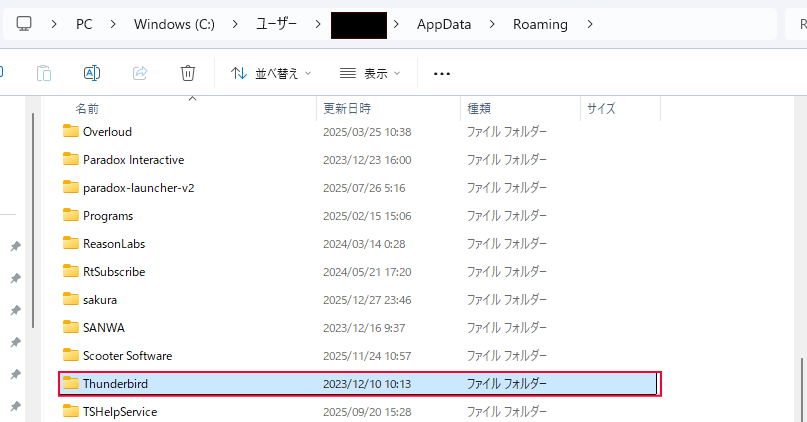
USBメモリや外付けHDD、NASなどにコピーします。
手順③ 新PCにThunderbirdをインストールする
新PCにThunderbirdをインストール
初回起動後、すぐに終了
👉 プロファイルを上書きするため、設定は不要です。
手順④ 新PCにプロファイルを上書きコピーする
新PCの以下フォルダを開くC:\Users\ユーザー名\AppData\Roaming\
既存の
Thunderbirdフォルダを削除旧PCからコピーした
Thunderbirdフォルダを貼り付け
手順⑤ Thunderbirdを起動して確認
Thunderbirdを起動し、以下を確認してください。
すべてのメールが表示されている
フォルダ構成が元通り
アカウント設定が残っている
送受信が正常に行える
問題なければ、移行完了です。
よくあるトラブルと対処法
メールが表示されない
IMAPの場合:同期完了まで時間がかかることがあります
フォルダを右クリック →「プロパティ」→「修復」を試す
アカウントが消えた
プロファイルが正しく上書きされていない可能性あり
フォルダ階層を再確認
起動時にエラーが出る
Thunderbirdのバージョン差異が原因のことあり
旧PCと同じ or 新しいバージョンを使用する
POPメール利用時の注意点
POP設定の場合、メールはPC内にしか存在しません。
プロファイルコピーは必須
途中で失敗すると復旧できない可能性あり
念のため二重バックアップ推奨
よくある質問(Q & A)
- IMAP アカウントを使っている場合でもデータ移行は必要ですか?
-
IMAP アカウントはサーバー側にメールが保存されているため、Thunderbird のアカウント設定を新しい PC で再登録すれば送受信は可能です。ただし、ローカルに保存したメッセージやフィルター設定、署名などは Thunderbird の プロファイルデータをコピーしないと引き継がれません。プロファイル移行を行うことで完全な状態で復元できます。
- 移行後に Thunderbird が古いプロファイルを読み込まず、「新しいアカウント作成」を求められる場合はどうすれば?
-
これは、コピーしたプロファイルを Thunderbird が認識できていないときに発生します。対処法としては以下を確認してください:
- コピーしたフォルダ名と場所が正しいか確認。
profiles.iniのパスが古いプロファイル名を指していないか修正。- Thunderbird のバージョンを移行元と同じか最新版に揃えて再起動。
これらで改善するケースが多いです。
- Thunderbird のプロファイル以外に、アドレス帳やカレンダーだけ別に移したい時は?
-
プロファイル全体を丸ごと移すのが基本ですが、アドレス帳やカレンダーのみを移したい場合は、 「ImportExportTools NG」 等のアドオンを使って個別エクスポート/インポート する方法もあります。アドオンなら mbox や CSV 形式で個別データを取り出せるため、必要なデータだけを移すことも可能です。
まとめ|PC交換時はプロファイル丸ごと移行が最安全
Thunderbirdの移行は、プロファイルフォルダを丸ごとコピーすることで、
メール
設定
アドレス帳
を一切失うことなく引き継げます。
PC交換前に本手順を実施すれば、移行トラブルをほぼ防げます。


