
TortoiseSVNをインストールしたものの、
「表示が英語のままで使いづらい」
「社内PCで管理者権限がなく、日本語化できるか不安」
と感じていませんか?
結論から言うと、TortoiseSVNは管理者権限がなくても日本語化できます。
本記事では、初心者でも迷わないように、日本語化の手順と注意点をわかりやすく解説します。
TortoiseSVNは日本語化できる?
TortoiseSVN本体は英語表示がデフォルトですが、
公式の日本語言語パック(Language Pack)を追加することで、日本語表示に切り替え可能です。
この言語パックは
-
TortoiseSVN本体とは別インストーラ
-
システム設定を大きく変更しない
という特徴があり、環境によっては管理者権限なしでも導入できます。
日本語化に必要なもの
事前に以下を確認してください。
-
使用中の TortoiseSVNのバージョン
-
32bit / 64bit のどちらか
※ 日本語化に失敗する原因の多くは
本体と言語パックのバージョン不一致です。
TortoiseSVNを日本語化する手順
手順① 日本語言語パックをダウンロード
TortoiseSVN公式サイトから、
本体と同じバージョン・同じビット数の
Japanese Language Pack をダウンロードします。
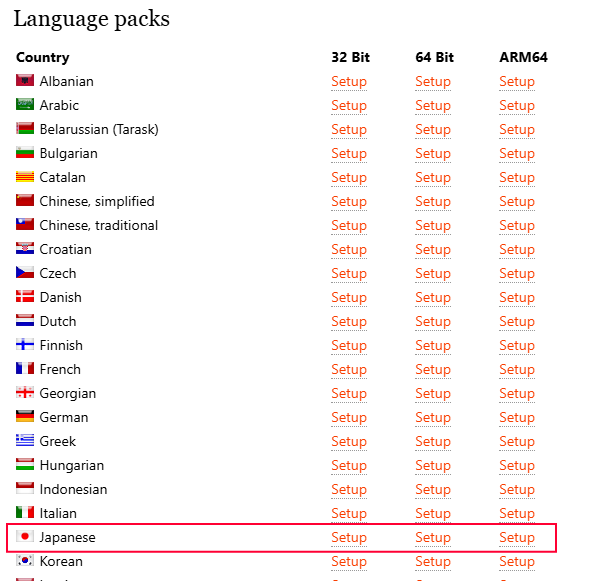
✅ 公式ダウンロードページ(言語パック含む)
👉 https://tortoisesvn.net/downloads.html
ポイント
-
バージョン番号は必ず一致させる
-
64bit版TortoiseSVNなら64bit用言語パックを選ぶ
手順② 日本語言語パックをインストール
ダウンロードした .msi ファイルをダブルクリックしてインストールします。
-
通常は特別な設定不要
-
環境によってはユーザー権限でそのままインストール可能
※ 管理者権限を求められた場合は、社内ポリシーに依存します。
手順③ TortoiseSVNで日本語を選択
-
エクスプローラー上で右クリック
-
TortoiseSVN → Settings
-
左メニュー General
-
Language を「日本語(Japanese)」に変更
-
OK をクリック
設定後、右クリックメニューが日本語表示になれば成功です。
管理者権限なしで日本語化できない場合
環境によっては、言語パックのインストール自体が制限されていることがあります。
その場合は以下を確認してください。
-
IT部門で言語パックの導入が禁止されていないか
-
既に古い言語パックが入っていないか
-
TortoiseSVN本体の更新が制限されていないか
どうしても導入できない場合は、
英語表示のまま最低限の操作だけ覚えるという選択肢も現実的です。
よくあるトラブルと原因
| 症状 | 原因 |
|---|---|
| 日本語が選択肢に出ない | バージョン不一致 |
| 設定しても英語のまま | Explorer再起動不足 |
| 文字化けする | 古い言語パック使用 |
設定後に反映されない場合は、
Windowsエクスプローラーの再起動を試してください。
まとめ
-
TortoiseSVNは日本語言語パックで簡単に日本語化可能
-
管理者権限なしでも導入できるケースが多い
-
失敗の原因はほぼ「バージョン不一致」
英語UIが原因で操作ミスをする前に、
早めに日本語化して快適なSVN作業環境を整えましょう。


