
USB機器を購入しようとした際に、「Type-A」「Type-B」「Type-C」など複数の種類があり、どれを選べばよいのか迷った経験はありませんか。私自身、USB Type-Cケーブルを購入したものの、手元のパソコン側がType-Aポートしかなく接続できなかったことが過去にありますw
USBは同じ“USB”という名称でも、形状(Type)が異なれば物理的に接続できません。
この記事では、USB Typeの種類を一覧で整理し、それぞれの違いと見分け方について解説します。
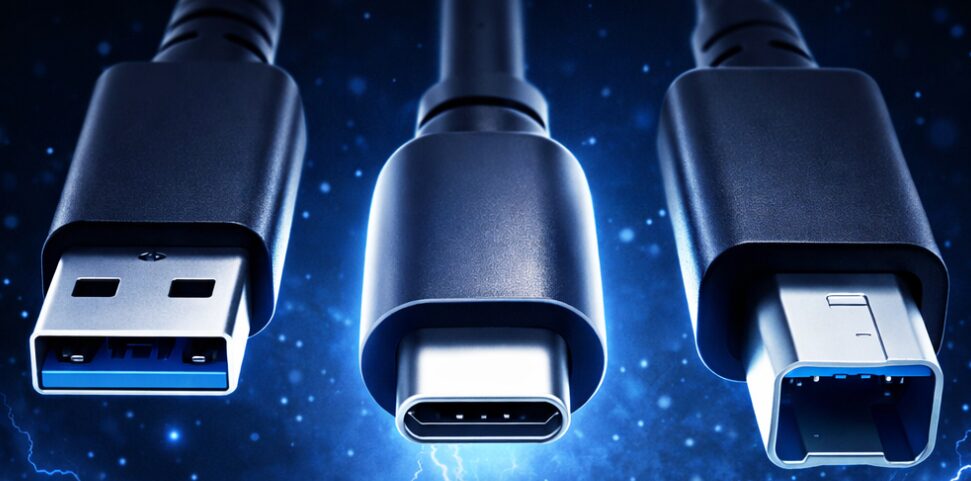
USB Typeとは何か
USB Typeとは、USBコネクタの「形状の種類」を指します。
USB 2.0やUSB 3.2といった転送速度の規格とは別の概念です。
主な種類は以下の3つです。
・Type-A
・Type-B
・Type-C
まずは全体像を表で確認しましょう。
USB Typeの種類一覧
| 種類 | 主な用途 | 形状の特徴 | 主な機器 |
|---|---|---|---|
| Type-A | パソコン側ポート | 横長の長方形・上下あり | デスクトップPC、ノートPC |
| Type-B | 周辺機器側 | 四角形に近い・角が斜め | プリンター、スキャナー |
| Type-C | 新世代規格 | 楕円形・上下なし | スマートフォン、最新PC |
それぞれを詳しく見ていきます。
Type-Aの特徴と見分け方
Type-Aは最も普及しているUSB形状です。パソコン本体側に搭載されていることが多く、長方形で上下の向きがあります。
【見分け方】
・横長の長方形
・内部に樹脂の板が見える
・差し込む向きがある
USB 2.0では内部が黒色、USB 3.0以上では青色のことが多いですが、これは転送規格の違いでありTypeの違いではありません。
USB 3.0以上は、主に「転送速度」と「給電能力」が向上した規格です。
重要なのは、これは“Type(形状)”ではなく“規格(性能)”だという点です。
USB規格の主な違い
| 規格 | 最大転送速度 | 主な呼び名 |
|---|---|---|
| USB 2.0 | 480Mbps | High-Speed |
| USB 3.0 | 5Gbps | SuperSpeed |
| USB 3.1 Gen2 | 10Gbps | SuperSpeed+ |
| USB 3.2 | 20Gbps | SuperSpeed 20Gbps |
| USB4 | 最大40Gbps | USB4 |
※実際の速度は機器やケーブルの性能によって変わります。
Type-Bの特徴と見分け方
Type-Bは主に周辺機器側に使われます。プリンターやスキャナーで見かけることが多い形状です。
【見分け方】
・正方形に近い形
・上部の左右が斜めにカットされている
・主に機器側に搭載される
最近はType-Cへ移行が進んでいるため、家庭用機器ではやや減少傾向です。
Type-Cの特徴と見分け方
Type-Cは現在の主流規格です。スマートフォンや最新のノートパソコンに広く採用されています。
【見分け方】
・小さな楕円形
・上下の区別がない
・どちら向きでも差し込める
Type-Cの大きな特徴は以下です。
・高速データ転送に対応(USB 3.2 / USB4 など)
・高出力給電(USB Power Delivery対応)
・映像出力(DisplayPort Alt Mode)に対応する場合がある
ただし、すべてのType-Cが同じ性能というわけではありません。ケーブルや機器の規格によって対応機能は異なります。
USB Typeの違いを比較
| 項目 | Type-A | Type-B | Type-C |
|---|---|---|---|
| 形状 | 長方形 | 四角形 | 楕円形 |
| 向き | あり | あり | なし |
| 主な用途 | PC側 | 周辺機器側 | 双方向 |
| 給電能力 | 通常 | 通常 | 高出力対応可 |
| 映像出力 | 非対応 | 非対応 | 対応機種あり |
Type-Cは機能面で優れていますが、形状が異なるため変換アダプターが必要になることがあります。
USB Typeの見分け方のポイント
購入前に確認すべきポイントは以下です。
- パソコン側のポート形状を確認する
- 接続する機器側の端子を確認する
- 必要なら変換アダプターを検討する
特にノートパソコンでは、Type-Cのみ搭載という機種も増えています。従来のType-A機器を使う場合は、USB Type-C to Type-A変換アダプターが必要です。
なお、USB Typeが正しく合っていても、Windows側の設定やドライバーの問題で認識されないことがあります。その場合は、以下の記事で詳しい対処方法を解説しています。

よくある質問(Q & A)
- USB Type-Cなら必ず高速ですか?
-
いいえ。Type-Cは形状の名称です。USB 2.0相当のType-Cも存在します。速度はUSB規格(USB 3.2など)を確認してください。
- Type-AとType-Cは変換できますか?
-
変換アダプターを使用すれば接続可能です。ただし給電能力や映像出力は制限される場合があります。
- 充電専用ケーブルとデータ転送対応ケーブルは違いますか?
-
はい。見た目は同じでも内部配線が異なる場合があります。データ転送が必要な場合は仕様を確認してください。
- USB 3.0とUSB 3.2の違いは何ですか?
-
主な違いは最大転送速度です。USB 3.0は最大5Gbpsですが、USB 3.2は最大20Gbps(仕様による)まで対応します。ただし、実際の速度はパソコン側・機器側・ケーブルすべてが同じ規格に対応している必要があります。一部だけが対応していても、最も低い規格に合わせて動作します。
- USB 3.0対応ポートにUSB 2.0機器を接続するとどうなりますか?
-
問題なく使用できます。USBは下位互換性があるため、USB 3.0ポートにUSB 2.0機器を接続しても動作します。ただし、通信速度はUSB 2.0相当(最大480Mbps)になります。速度を重視する場合は、機器とケーブルの両方がUSB 3.0以上に対応しているか確認してください。
まとめ
USB Typeは、接続端子の形状を示す名称です。主な種類はType-A、Type-B、Type-Cの3つで、それぞれ形状と用途が異なります。
・Type-Aは従来のパソコン用
・Type-Bは周辺機器用
・Type-Cは現在の主流で高機能
購入前には必ず「形状」と「規格」の両方を確認することが重要です。Typeが合わなければ物理的に接続できません。まずは機器側とパソコン側のポート形状を確認しましょう。

