
Windowsでブラウザを開いたときに「DNS_PROBE_FINISHED_NXDOMAIN」と表示され、サイトが開けなくなることがあります。Wi-Fiはつながっているのに特定サイトだけ表示されないため、回線トラブルと勘違いするケースも多いエラーです。
このエラーは、DNSによるドメインの名前解決に失敗したときに表示されます。原因はURLの入力ミスからDNSキャッシュの不整合、ネットワーク設定の問題までさまざまですが、多くの場合は簡単な確認で解決できます。
本記事では、WindowsでDNS_PROBE_FINISHED_NXDOMAINが出る原因と対処法について順番に確認できるように解説します。
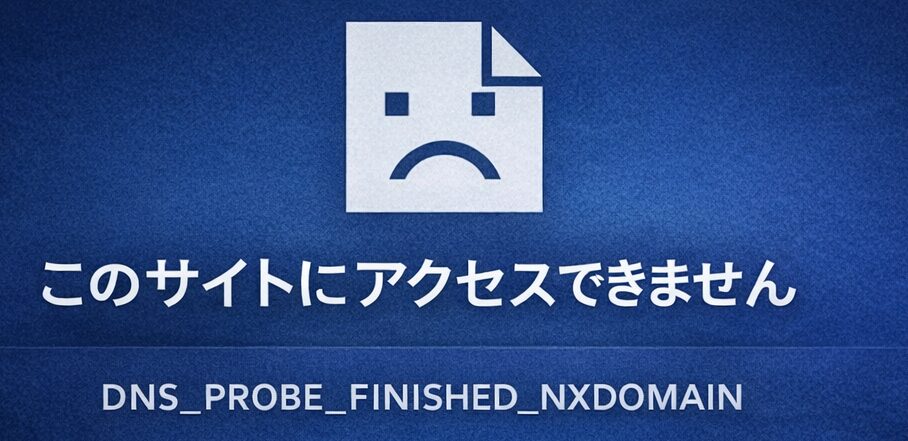
DNS_PROBE_FINISHED_NXDOMAINとは
DNS_PROBE_FINISHED_NXDOMAINは、ブラウザが接続先のドメイン名を見つけられなかったときに表示されるエラーです。
通常、Webサイトへアクセスする際は次のような流れで通信が行われます。
| 処理 | 内容 |
|---|---|
| URL入力 | example.com などのドメインを入力 |
| DNS問い合わせ | ドメインをIPアドレスへ変換 |
| サーバー接続 | 該当サーバーへ通信 |
| Webページ表示 | ページが表示される |
このDNSの問い合わせ段階で失敗すると、NXDOMAIN(ドメインが存在しない)という状態になります。
DNS_PROBE_FINISHED_NXDOMAINが出る主な原因
URLの入力ミス
最も多い原因はURLのスペルミスです。
例えば次のようなケースです。
| 間違い例 | 内容 |
|---|---|
| gooogle.com | 文字が多い |
| example.con | ドメイン末尾が誤り |
| https://example..com | 記号の誤入力 |
URLを直接入力している場合は、まずスペルを確認してください。
DNSキャッシュの不整合
WindowsはDNSの結果をキャッシュとして保存しています。
このキャッシュが古い場合、実際には存在するサイトでもエラーになることがあります。
特に次のようなタイミングで発生しやすいです。
- サイトのサーバー移転
- ルーター再起動後
- VPN接続後
DNSサーバー設定の問題
DNSサーバー設定が正常でない場合も、このエラーが発生します。
特に次の環境で起きやすいです。
- VPN接続中
- 企業ネットワーク
- 手動DNS設定
ルーターや回線機器の不具合
Wi-Fiルーターが一時的にDNS応答できない状態になると、名前解決が失敗します。
この場合、パソコンだけでなくスマートフォンでも同じサイトが開けないことがあります。
DNS_PROBE_FINISHED_NXDOMAINの対処法
URLが正しいか確認する
まず最初に確認するべきポイントです。
次の点をチェックしてください。
- ドメインのスペル
- .com / .jp などの末尾
- 不要な記号
不明な場合は、検索エンジンから公式サイトを開き直すのが確実です。
ブラウザを再起動する
ブラウザのキャッシュや拡張機能が原因でエラーが出る場合があります。
一度ブラウザを完全終了し、再起動して確認してください。
Windowsを再起動する
ネットワーク関連の一時不具合は再起動で改善することがあります。
特に次のケースでは有効です。
- スリープ復帰後
- VPN接続後
- ネットワーク切替後
DNSキャッシュを削除する
WindowsのDNSキャッシュを削除することで、名前解決をリセットできます。
コマンドプロンプトを管理者で開く
スタートメニューで「cmd」と検索し、
「管理者として実行」をクリックします。
DNSキャッシュを削除するコマンド
次のコマンドを実行します。
|
1 |
ipconfig /flushdns |
正常に実行されると次のメッセージが表示されます。
DNS リゾルバー キャッシュは正常にフラッシュされました
Windowsのネットワークトラブルは、更新プログラムの不具合が原因になることもあります。更新が保留状態になっていないかも確認しておきましょう。

DNSサーバー設定を確認する
DNS設定が手動になっている場合は、正常なDNSサーバーが設定されているか確認してください。
DNS設定の確認手順
- 設定
- ネットワークとインターネット
- Wi-Fi または イーサネット
- アダプターオプションの変更
その後、次の項目を確認します。
| 設定項目 | 内容 |
|---|---|
| IPアドレス取得 | 自動取得 |
| DNSサーバー | 自動または正しいアドレス |
| IPv4設定 | インターネット プロトコル バージョン4 |
ルーターを再起動する
ルーターのDNS処理が不安定になっている場合、再起動で改善することがあります。
手順は次の通りです。
- ルーターの電源を切る
- 30秒ほど待つ
- 電源を入れる
よくある質問(Q & A)
- DNS_PROBE_FINISHED_NXDOMAINはウイルスですか?
-
通常はウイルスではありません。
DNSキャッシュやURL入力ミスなどが原因であることがほとんどです。 - Wi-Fiにつながっているのにこのエラーが出ます
-
Wi-Fi接続とDNSは別の仕組みです。
通信自体は正常でも、ドメイン変換だけ失敗するとこのエラーが表示されます。 - 特定のサイトだけ開けません
-
次の可能性があります。
・URLの間違い
・DNSキャッシュ
・サイト側の停止別の端末や回線で開けるか確認すると原因を切り分けできます。
まとめ
WindowsでDNS_PROBE_FINISHED_NXDOMAINが表示された場合は、次の順番で確認すると解決しやすくなります。
1 URLのスペル確認
2 ブラウザ再起動
3 PC再起動
4 DNSキャッシュ削除
5 DNS設定確認
6 ルーター再起動
多くの場合、DNSキャッシュの削除か再起動で解決します。慌てて設定を変更する前に、基本的な確認から順番に試すことが重要です。


