
WindowsでBluetoothが認識されない、または接続できない状態になったときは、Bluetoothドライバーの再インストールで改善することがあります。実際に、設定のオンオフや再起動では直らなくても、デバイスマネージャーから一度ドライバーを削除し、再起動で入れ直すことで正常に戻るケースは少なくありません。
特に、Windows Updateの後から不調になった場合、Bluetoothの項目自体が消えた場合、ペアリング済みの機器だけ接続できない場合は、ドライバーの不整合が原因になっていることがあります。
この記事では、WindowsでBluetoothドライバーを再インストールする手順について解説しています。
WindowsでBluetoothドライバーを再インストールする前に確認したいこと
Bluetoothドライバーを再インストールする前に、まずは本当にドライバー側の問題かを確認しておくと無駄がありません。次のような症状がある場合は、再インストールを試す価値があります。
| 症状 | ドライバー再インストールが有効な可能性 |
|---|---|
| Bluetoothが設定画面に表示されない | 高い |
| Bluetooth機器が検索されない | 高い |
| ペアリングはできるが接続できない | 高い |
| 以前は使えていたのに急に使えなくなった | 高い |
| Bluetoothのオン/オフ自体が出ない | 高い |
一方で、Bluetoothイヤホンやマウスの電池切れ、本体側の故障、機内モードの有効化などが原因のこともあります。すでに再起動や機器側の電源入れ直しを試しても改善しないなら、次の手順に進んでください。
WindowsでBluetoothドライバーを再インストールする方法
Bluetoothドライバーの再インストールは、デバイスマネージャーから行います。基本的には、対象のBluetoothアダプターを削除してWindowsを再起動すると、自動で再検出されます。
デバイスマネージャーを開く
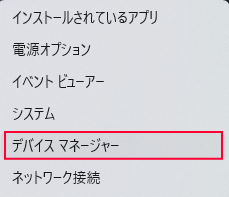
スタートボタンを右クリックし、メニューから「デバイス マネージャー」をクリックします。
または、検索ボックスに「デバイス マネージャー」と入力して開いてもかまいません。
Bluetoothの項目を展開する
デバイスマネージャーが開いたら、「Bluetooth」をクリックして展開します。
ここには、次のような名前の項目が表示されることがあります。
| 表示例 | |||
|---|---|---|---|
| Intel | Wireless | Bluetooth | |
| Realtek | Bluetooth | Adapter | |
| Generic | Bluetooth | Adapter | |
| Bluetooth | Device(RFCOMM | Protocol | TDI) |
再インストールの対象は、アダプター本体にあたる項目です。一般的には「Intel Wireless Bluetooth」や「Realtek Bluetooth Adapter」などの名称です。
Bluetoothアダプターをアンインストールする
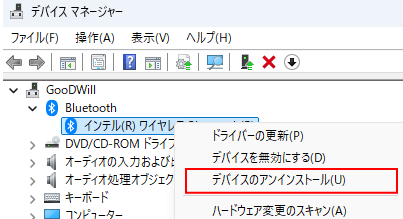
対象のBluetoothアダプターを右クリックし、「デバイスのアンインストール」を選択します。
確認画面が表示されたら、そのままアンインストールを進めます。環境によっては「このデバイスのドライバーを削除しようとしています」のチェックが出ることがあります。表示された場合はチェックを入れて進めると、より確実に再インストールしやすくなります。
パソコンを再起動する
アンインストールが終わったら、Windowsを再起動します。
再起動後、WindowsがBluetoothアダプターを自動で再検出し、標準ドライバーまたは既存の適切なドライバーを再適用します。まずはこの自動再インストールで正常に戻るか確認してください。
再起動後もBluetoothが直らないときの対処法
再起動してもBluetoothが戻らない場合は、追加の確認が必要です。特に、Bluetoothの項目自体が出ないときは、別の原因が残っていることがあります。
Bluetoothドライバーを再インストールしても改善しない場合は、イヤホン側の接続情報が原因になっていることがあります。特に「接続済みなのに音が出ない」「片耳だけ聞こえない」といった症状は、再ペアリングで解決するケースが多いです。

非表示のデバイスを表示する
デバイスマネージャー上部の「表示」をクリックし、「非表示のデバイスの表示」を選びます。
これで、以前のBluetoothデバイス情報が残っている場合に見つけやすくなります。グレー表示のBluetooth関連デバイスがあれば、不要なものを整理することで改善することがあります。
Windows Updateを確認する
「設定」→「Windows Update」を開き、更新プログラムが残っていないか確認します。
ドライバーの再適用後に関連更新が入ることもあるため、更新を完了して再起動すると改善する場合があります。
パソコンメーカーの公式ドライバーを入れ直す
自動再インストールで直らない場合は、パソコンメーカーのサポートページから、その機種専用のBluetoothドライバーを入れ直す方法が有効です。
特にノートパソコンでは、汎用ドライバーよりメーカー提供ドライバーのほうが安定することがあります。機種名を確認し、対応するWindowsのバージョンに合ったものを選んでください。
Bluetoothドライバー再インストール時の注意点
Bluetoothドライバーを再インストールすると、接続履歴が不安定になることがあります。そのため、再インストール後は周辺機器の再ペアリングが必要になる場合があります。
また、Bluetoothマウスしか使っていない環境では、操作できなくなる可能性もあります。作業前にUSBマウスやタッチパッドが使えるか確認しておくと安心です。
再ペアリングが必要になることがある
ドライバーを入れ直したあと、以前つながっていたイヤホンやキーボードがそのままでは接続できないことがあります。その場合は、一度Bluetooth機器を削除してから再ペアリングしてください。
Bluetoothが消えたままならハードウェア側も疑う
デバイスマネージャーに何も表示されず、Windows Updateやメーカー製ドライバーでも改善しない場合は、Bluetoothモジュールの故障や無効化の可能性があります。
この場合は、BIOS設定やメーカー診断ツールの確認も必要になります。
よくある質問(Q & A)
- Bluetoothドライバーを再インストールするとペアリング情報は消えますか?
-
消えない場合もありますが、接続が不安定になることがあります。再接続できないときは、Bluetooth機器を一度削除して再ペアリングしてください。
- デバイスマネージャーにBluetoothが表示されない場合はどうすればいいですか?
-
「表示」から「非表示のデバイスの表示」を有効にして確認してください。それでも出ない場合は、Windows Update、メーカー製ドライバー、BIOS設定の順で確認すると効果的です。
- 再インストールしてもBluetoothイヤホンだけつながらないのはなぜですか?
-
イヤホン側に古い接続情報が残っている可能性があります。イヤホンをリセットし、Windows側でも該当機器を削除してから再ペアリングすると改善しやすいです。
まとめ
WindowsでBluetoothが認識しない、接続できないときは、デバイスマネージャーからBluetoothアダプターをアンインストールし、再起動で再インストールする方法が有効です。
特に、Bluetoothのオンオフが消えた、急に接続できなくなった、Windows Update後から不調になったといったケースでは試す価値があります。再起動後も直らない場合は、非表示デバイスの確認、Windows Update、メーカー公式ドライバーの入れ直しまで進めると改善しやすくなります。
再インストールだけで直ることは多いため、Bluetoothトラブルが続いている場合は、あわてて買い替える前に一度試してみてください。


