
Bluetoothイヤホンやマウスを使っていると、
「別の機器に接続されたまま戻らない」
「音が出ない」
「接続済みなのに使えない」
といった状況に遭遇することがあります。
私自身も在宅作業中に、PCへ接続したはずのイヤホンがスマートフォン側へ自動接続され、毎回設定画面を探し直す手間が発生していました。
原因の多くはBluetoothそのものの故障ではなく、Windows側での「正しい切り替え場所」を知らないことです。
Windows 11ではBluetooth操作が複数の場所に分かれており、用途ごとに使い分けることで数秒で接続変更が可能になります。
本記事では、WindowsでBluetooth設定を簡単に切り替える方法を、オン・オフ操作から接続先変更について解説します。
WindowsでBluetoothをオン・オフする方法
Bluetoothの基本操作は「設定」アプリから行います。
操作手順は以下の通りです。
- スタートボタンをクリック
- 「設定」を開く
- 「Bluetooth とデバイス」をクリック
- Bluetoothスイッチをオンまたはオフに変更
Windows 11ではBluetooth設定は以下へ統合されています。
設定 → Bluetooth とデバイス
以前のWindowsのように「コントロールパネル」を開く必要はありません。

Bluetoothオン・オフ確認項目
| 確認内容 | 操作場所 |
|---|---|
| Bluetooth有効化 | Bluetooth とデバイス |
| 接続状態確認 | 画面上部 |
| デバイス追加 | デバイスの追加 |
| 削除 | 対象デバイス → ︙ → デバイスの削除 |
Bluetoothがグレー表示の場合は、PC側にBluetoothアダプターが無効化されている可能性があります。
クイック設定からBluetoothを瞬時に切り替える方法
毎回「設定」を開く必要はありません。
最も速い操作はクイック設定です。
操作手順
- 画面右下のネットワーク・音量・バッテリーアイコンをクリック
- クイック設定パネルを表示
- 「Bluetooth」をクリック
ショートカットキーも利用できます。
Windowsキー + A
この操作でBluetoothのオン・オフを即座に切り替えできます。
作業中の切替はこの方法が最も効率的です。
Bluetooth接続先を変更する方法(重要)
オン・オフでは解決しない場合、多くは接続先の問題です。
接続先変更手順
- 設定
- Bluetooth とデバイス
- 接続済みデバイス一覧を確認
- 切り替えたいデバイスをクリック
- 「接続」または「切断」を選択
ここで注意点があります。
デバイスを削除する必要はありません。
削除すると再ペアリングが必要になり、かえって手間が増えます。
Bluetoothデバイスを素早く再接続する方法
一度接続した機器はWindowsに保存されています。
再接続は以下で可能です。
- クイック設定を開く
- Bluetooth右側の「>」をクリック
- デバイス一覧から選択
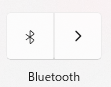
イヤホンやマウスの切替はこの方法が最短です。
Bluetoothが自動で別デバイスへ接続される原因
よくある原因は以下です。
| 原因 | 内容 |
|---|---|
| マルチポイント接続 | スマホへ自動接続される |
| 電源投入順 | 先に検出された機器へ接続 |
| 前回接続優先 | Windowsが履歴を保持 |
| スリープ復帰 | 接続再確立失敗 |
特にBluetoothイヤホンはスマートフォン側を先にオフにすることで改善するケースが多くあります。
Bluetoothが切り替わらない場合の対処法
正常に変更できない場合は以下を確認してください。
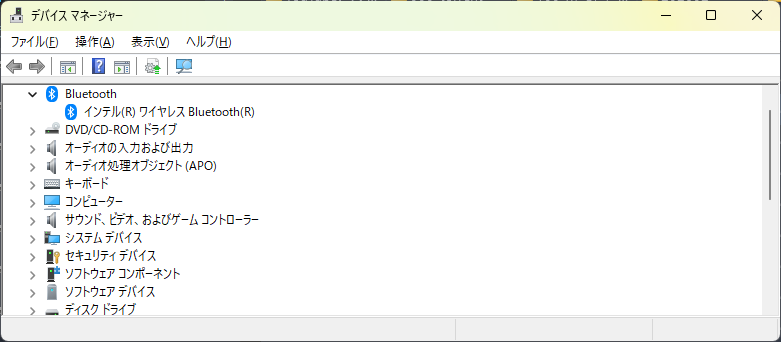
デバイスマネージャー確認
- スタートを右クリック
- デバイスマネージャー
- 「Bluetooth」を展開
- アダプターに警告マークがないか確認
警告がある場合はドライバー更新を行います。
Bluetoothサービス再起動
- Windowsキー + R
- services.msc と入力
- 「Bluetooth Support Service」を開く
- 再起動を実行
これだけで接続問題が解消することがあります。
Bluetoothの接続トラブルが続く場合は、一度デバイスを削除して再ペアリングすることで改善するケースもあります。
特にイヤホンで「接続済みなのに音が出ない」「通話モードになる」といった問題が発生している場合は、以下の記事も参考にしてください。

Bluetooth設定を効率よく使い分けるコツ
用途別に操作場所を覚えると切替が速くなります。
| 操作目的 | 推奨方法 |
|---|---|
| オン・オフ | クイック設定 |
| 接続変更 | Bluetooth とデバイス |
| 不具合修正 | デバイス削除 |
| 認識しない | サービス再起動 |
設定画面を毎回探す必要はありません。
よくある質問(Q & A)
- Bluetoothをオンにしても接続されません
-
接続先が他デバイスに切り替わっている可能性があります。スマートフォン側Bluetoothを一度オフにしてください。
- Bluetoothボタンが表示されません
-
クイック設定編集からBluetoothを追加できます。表示されない場合はドライバー問題の可能性があります。
- 毎回接続し直す必要があります
-
デバイス削除後に再ペアリングすると改善する場合があります。
- Bluetoothが勝手に切断されます
-
電源管理設定で省電力制御が有効になっている可能性があります。
まとめ
WindowsのBluetooth設定は操作場所を理解すれば数秒で切り替え可能です。
・オンオフはクイック設定
・接続変更は「Bluetooth とデバイス」
・不具合時はサービス再起動
この3点を覚えておくだけで、多くのBluetoothトラブルは解決できます。
日常的にイヤホンや周辺機器を使う場合は、クイック設定操作を中心に使うことをおすすめします。


