
ファイアウォールで特定のポートを開放したい場面は、リモート接続ツール、ゲームサーバー、NAS連携、社内システムの動作確認などで意外と多いです。
実際、アプリが動かないので再インストールを疑っていたら、原因はWindows Defender ファイアウォールで必要な通信が遮断されていた、などというケースは珍しくありません。こうしたときは、ファイアウォール自体を無効化するのではなく、必要なポートだけを正しく許可するのが基本です。
Windows 11では「Windows セキュリティ」から状態確認ができ、詳細なポート開放は「Windows Defender ファイアウォールと詳細設定」で行えます。
本記事では、設定名を正確に押さえながら、特定ポートを安全に開放する手順について解説しています。
ファイアウォールでポート開放が必要になる場面
特定のポートを開放するのは、外部からの通信をPCで受け付けたいときです。たとえば、リモートデスクトップ、Webサーバー、ファイル共有ソフト、一部の業務アプリでは、受信通信を許可しないと接続できません。
ただし、必要のないポートまで開けると、外部からのアクセス経路を増やすことになります。Microsoftも、通常の家庭用PCでは未承諾の受信接続は基本的に最小限にすべきと案内しています。必要なポートだけを絞って許可することが重要です。
Windows Defenderで特定ポートを開放する手順
詳細設定画面を開く
まず、スタートメニューで「wf.msc」と入力して起動します。これで「Windows Defender ファイアウォールと詳細設定」が開きます。Microsoftの公式手順でも、単体PCで詳細な受信規則を作る場合はこの画面を使う方法が案内されています。
「受信の規則」を開く
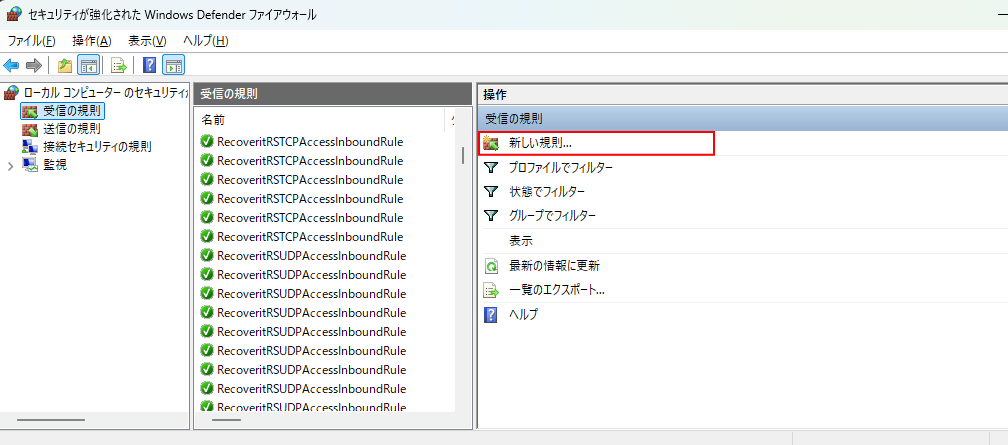
左側メニューの「受信の規則」をクリックします。外部から自分のPCへ入ってくる通信を許可したい場合は、基本的にここで設定します。逆に、PCから外へ出る通信を制御したいときは「送信の規則」を使います。
新しい規則を作成する
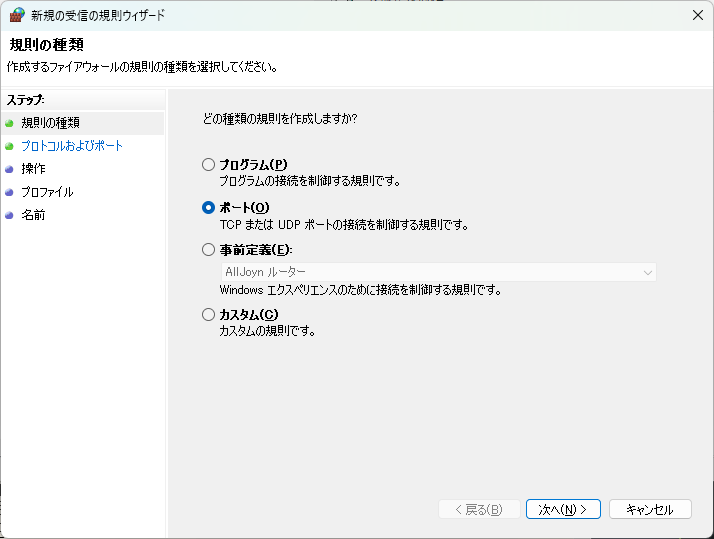
右側の「新しい規則」をクリックします。手早くポートを開放するなら「ポート」を選んでも構いませんが、Microsoftはより細かく制御できる方法として「カスタム」を使う手順も案内しています。IPアドレスやプロファイルまで絞りたい場合は「カスタム」が便利です。
TCPまたはUDPとポート番号を指定する
プロトコルは用途に応じて「TCP」または「UDP」を選びます。その後、「特定のローカル ポート」に開放したい番号を入力します。複数ある場合はカンマ区切りで指定できます。
よく分からないまま両方を開けるのではなく、利用するアプリやサービスの仕様に合わせて必要な方だけ設定してください。不要な開放を減らすほど安全です。
「接続を許可する」を選ぶ
アクション画面では「接続を許可する」を選択します。そのまま進むと、どのネットワーク環境でこの規則を有効にするかを選ぶ画面が表示されます。
ネットワークの種類を絞る
「ドメイン」「プライベート」「パブリック」のうち、必要なものだけにチェックを入れます。自宅や社内LANでしか使わないなら、通常は「プライベート」のみに絞るほうが安全です。Windows セキュリティでも、ネットワークは種類ごとに管理されます。
名前を付けて保存する
最後に、規則名を分かりやすく付けて完了です。たとえば「TCP 8080 受信許可」「社内ツール用 UDP 5000」など、あとで見ても分かる名前にしておくと管理しやすくなります。
設定時に確認したいポイント
| 確認項目 | 内容 |
|---|---|
| ポート番号 | アプリ側で指定されている番号と一致しているか |
| プロトコル | TCPかUDPかを正しく選んでいるか |
| 規則の種類 | 外部から受ける通信なら「受信の規則」になっているか |
| ネットワーク | 「パブリック」まで不要に許可していないか |
| 管理者権限 | 設定変更に管理者権限が必要な場合があるか |
アプリ許可とポート開放の違い
「アプリの許可」と「ポート開放」は似ているようで、制御の粒度がまったく異なります。用途に応じて使い分けることが重要です。
アプリ許可(プログラム単位の許可)
「Windows セキュリティ」→「ファイアウォールとネットワーク保護」→「ファイアウォールを通過するアプリの許可」から設定する方法です。
この設定は、特定のアプリケーションに対して通信をまとめて許可します。アプリが内部で使用するポート番号は意識せずに済むのが特徴です。
たとえば以下のようなケースで使います。
- ZoomやTeamsなどの通信アプリ
- ブラウザやクラウド同期ソフト
- 一般的な業務アプリ
設定が簡単で初心者向けですが、どのポートを使っているかは見えません。そのため、必要以上に広い範囲を許可してしまう可能性があります。
ポート開放(通信経路単位の許可)
「Windows Defender ファイアウォールと詳細設定」→「受信の規則」で設定する方法です。
こちらは、通信の入り口となる「ポート番号」を直接指定して許可します。つまり、アプリではなく“通信そのもの”を制御します。
主に以下の用途で使われます。
- リモートデスクトップ(3389)
- Webサーバー(80 / 443)
- ゲームサーバー
- NASや社内システム
ポート番号、TCP/UDP、ネットワーク種別まで細かく制御できるため、セキュリティを保ちながら必要な通信だけ通せます。
違いを一目で理解
| 項目 | アプリ許可 | ポート開放 |
|---|---|---|
| 設定場所 | ファイアウォールを通過するアプリの許可 | 詳細設定(wf.msc) |
| 制御単位 | アプリ単位 | ポート番号単位 |
| 難易度 | 低い | やや高い |
| 柔軟性 | 低い | 高い |
| セキュリティ | やや緩い | 必要最小限に制御可能 |
どちらを使うべきか
・一般ユーザー → アプリ許可で十分
・サーバー用途や業務システム → ポート開放が必須
と考えると分かりやすいです。
特に、今回のように「特定のポートを開放したい」というケースでは、アプリ許可では解決できないことが多いため、「受信の規則」でポートを直接指定する方法が正解になります。
ポート開放しても接続できないときの対処
ファイアウォールの設定を見直しても通信が改善しない場合、Windows Update自体が正常に動作していない可能性もあります。更新が保留のまま進まない状態は通信エラーと密接に関係するため、こちらの記事もあわせて確認してみてください。

規則が有効になっているか確認する
作成した規則が無効のままだと通信は通りません。受信の規則一覧で有効状態を確認してください。
アプリ側がそのポートで待ち受けしているか確認する
ファイアウォールで許可しても、アプリ自体がそのポートを使用していなければ接続できません。設定ファイルやアプリの管理画面も確認が必要です。
ルーター側の設定が必要な場合がある
インターネット側から自宅PCへ接続する場合は、Windows側だけでなくルーターのポート転送設定が必要になることがあります。Windows Defenderだけで完結しない点は見落としやすいです。
よくある質問(Q & A)
- ファイアウォールをオフにしたほうが早いですか?
-
おすすめしません。必要なポートだけ許可するほうが安全です。Windows ファイアウォールは未承認のアクセスを遮断する役割があるため、全体を無効化するのはリスクが高くなります。
- TCPとUDPは両方開けるべきですか?
-
いいえ。利用するサービスが必要とするほうだけ開放してください。仕様が分からない場合は、対象アプリの公式情報を確認するのが確実です。
- 「パブリック」にもチェックを入れて大丈夫ですか?
-
外出先のWi-Fiや不特定多数が使うネットワークでも有効になるため、必要がない限り避けたほうが無難です。自宅や社内利用中心なら「プライベート」中心で考えてください。
まとめ
Windows Defenderで特定ポートを開放する場合は、「wf.msc」から「Windows Defender ファイアウォールと詳細設定」を開き、「受信の規則」で必要なポートだけを許可するのが基本です。
設定時は、TCP/UDPの選択、ポート番号、適用するネットワークの種類を正確に確認してください。とくに「パブリック」まで広く開ける設定は慎重に見直すことが大切です。
接続トラブルを解消したいときほど、ファイアウォール全体を切るのではなく、必要最小限の範囲で安全に調整するのが正攻法となります。


