
Windows エクスプローラーのヘルプを開こうとしたのに、どこにあるのかわからず迷ったことがあります。以前はメニューから簡単に見つかったのに、Windows11では表示方法が変わっていて戸惑いました。
結論から言うと、エクスプローラーのヘルプはショートカットキーやアプリ内のメニューからすぐに開けます。ただし、表示されない場合は設定やネットワーク環境が影響していることがあります。
本記事では、確実にヘルプを開く方法と、表示されない場合の具体的な対処法をまとめています。
Windows エクスプローラーのヘルプを開く方法
Windows エクスプローラー(ファイルエクスプローラー)のヘルプは、以下の方法で開くことができます。
方法1:キーボードのショートカットキーを使う
- ファイルエクスプローラーを開きます
- キーボードの「F1」キーを押します
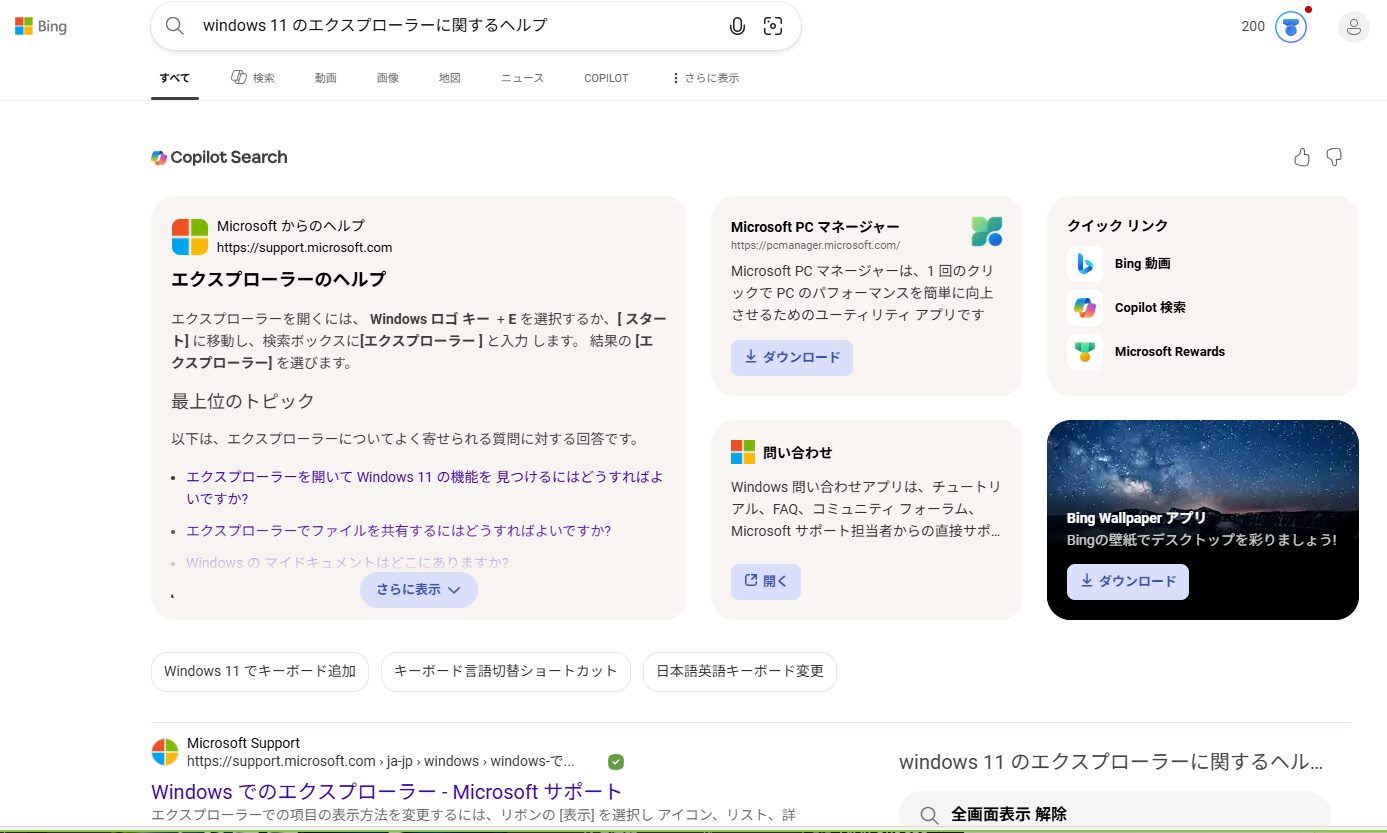
これで、Microsoft サポートの該当ページが既定のブラウザーで表示されます。
F1キーが最も確実で、バージョンに左右されません。
方法2:右上の「…(その他)」から開く(Windows11)
- ファイルエクスプローラーを開きます
- 右上の「…」をクリックします
- 「ヘルプ」をクリックします
環境によっては、直接Microsoftサポートページに遷移します。
方法3:検索ボックスからサポートを開く
- タスクバーの検索ボックスをクリック
- 「ファイルエクスプローラー ヘルプ」と入力
- 表示されたMicrosoftサポートリンクをクリック
検索経由でも同じサポートページにアクセスできます。
Windows エクスプローラーのヘルプが表示されない原因
ヘルプが開かない場合、主に以下の原因が考えられます。
| 原因 | 内容 |
|---|---|
| インターネット未接続 | ヘルプはオンラインページのため表示不可 |
| F1キー無効 | キーボード設定や企業ポリシーで制限 |
| ブラウザー設定 | 既定のブラウザーが正常に起動しない |
| セキュリティソフト | Webアクセスをブロックしている |
| エクスプローラー不具合 | explorer.exeの一時的な不調 |
ヘルプが表示されない時の対処法
1. インターネット接続を確認する
ヘルプはローカルではなくMicrosoft公式サイトを開きます。
Wi-Fiや有線LANが正常に接続されているか確認してください。
設定手順
- 「設定」
- 「ネットワークとインターネット」
- 接続状態を確認

2. explorer.exe を再起動する
エクスプローラー自体が不安定な場合、再起動で改善することがあります。
手順
- Ctrl + Shift + Esc を押す
- 「タスク マネージャー」を開く
- 「Windows エクスプローラー」を選択
- 「再起動」をクリック
一時的な不具合であればこれで改善します。
3. 既定のブラウザー設定を確認する
F1キーは既定のブラウザーを起動します。
ブラウザーが未設定・破損している場合は表示されません。
確認手順
- 「設定」
- 「アプリ」
- 「既定のアプリ」
- Webブラウザーを確認
4. システムファイルをチェックする
エクスプローラー関連の破損が疑われる場合は、システムファイルチェッカーを実行します。
手順
- スタートボタンを右クリック
- 「ターミナル(管理者)」を選択
- 以下のコマンドを入力
|
1 |
sfc /scannow |
完了後、パソコンを再起動してください。
なお、Windows自体に不具合がある場合は、更新プログラムが正常に適用されていない可能性もあります。更新が「保留中」のまま進まない場合は、以下の記事もあわせて確認してください。

Windows10とWindows11の違い
| 項目 | Windows10 | Windows11 |
|---|---|---|
| メニュー表示 | リボンメニューあり | シンプル表示 |
| ヘルプ表示 | 上部メニューから | 「…」メニューから |
| F1キー | 有効 | 有効 |
基本的にF1キーは共通で使えます。
よくある質問(Q & A)
- F1キーを押しても何も起きません。
-
キーボードのファンクションキーが無効になっている可能性があります。「Fn」キーを押しながらF1を試してください。
- オフラインでもヘルプは見られますか?
-
いいえ。現在のエクスプローラーのヘルプはオンラインサポートページへ接続する形式です。
- ヘルプの内容が英語で表示されます。
-
ブラウザーの言語設定や地域設定が影響しています。Microsoftサポートページ右下の言語設定から日本語を選択してください。
- F1キーを押すとブラウザーではなく「ヘルプとサポート」画面が表示されます。正常ですか?
-
はい、正常です。Windowsのバージョンや環境によっては、Microsoftサポートページではなく「ヒント」アプリや別のサポート画面が起動することがあります。表示内容がエクスプローラー関連のサポートであれば問題ありません。
- 企業PCでヘルプが開けません。制限されている可能性はありますか?
-
はい、あります。企業や学校のPCでは、グループポリシーやセキュリティ設定により外部WebページへのアクセスやF1キーの動作が制限されている場合があります。管理者権限のある担当部署へ確認してください。
まとめ
Windows エクスプローラーのヘルプは、F1キーを押す方法が最も確実です。表示されない場合は、インターネット接続、既定のブラウザー設定、エクスプローラーの再起動を順に確認してください。多くの場合、簡単な確認で解決できます。深刻な不具合でなければ、システムファイルチェックまで行えば十分です。


