
Windows 11で大量のログファイルや画像データを扱っている際に、エクスプローラーの検索が極端に遅くなったことがある方も多いかと思います。検索ボックスにキーワードを入力しても「検索中…」のまま止まり、CPU使用率だけが上がる状態でした。
結論から言うと、原因は「インデックスの不具合」「検索対象範囲の広さ」「ネットワークドライブの影響」「ウイルス対策ソフトのリアルタイム監視」でした。これらを順番に確認し、インデックスの再構築と検索範囲の見直しを行うことで、体感速度は大きく改善しました。
この記事では、Windows エクスプローラーの検索が遅くなる主な原因と、具体的な対処方法について解説します。
Windows エクスプローラーの検索が遅くなる主な原因
まずは原因を整理します。複数の要因が重なっているケースも多いです。
| 原因 | 症状 | よくある状況 |
|---|---|---|
| インデックスの破損 | 検索結果が出るまで数十秒以上かかる | Windows Update後 |
| インデックス未作成 | 毎回フルスキャン状態 | 外付けHDD・新規フォルダ |
| 検索範囲が広すぎる | PC全体を毎回検索 | Cドライブ直下で検索 |
| ネットワークドライブ | 検索が止まる・固まる | NAS接続中 |
| ウイルス対策ソフト | CPU使用率が高い | 大量ファイル検索時 |
| ファイル数が異常に多い | フォルダ表示すら重い | ダウンロードフォルダ肥大化 |
エクスプローラーの動作がおかしい場合は、まず公式ヘルプを確認するのも有効です。
Windows エクスプローラーのヘルプを開く方法と、表示されない場合の対処法は以下の記事で詳しく解説しています。

原因1:インデックスの不具合
Windows検索は「インデックス(索引)」を使って高速化しています。このインデックスが壊れると、検索は一気に遅くなります。
インデックスを再構築する手順(設定画面経由)
- 「設定」を開く
- 「プライバシーとセキュリティ」
- 「検索」
- 「詳細インデックス オプション」
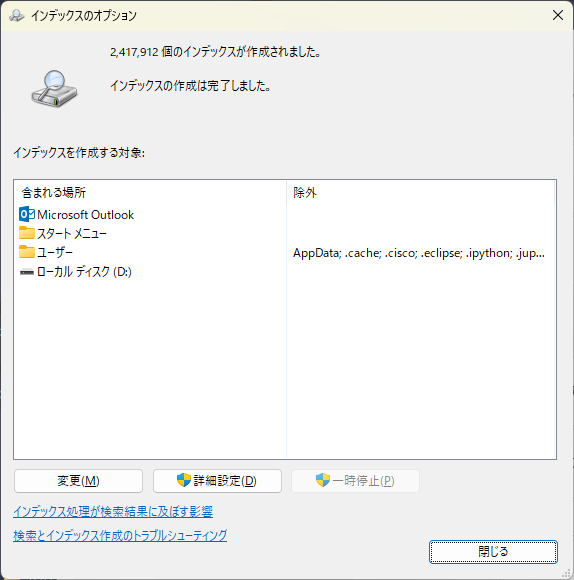
ここでインデックス対象フォルダーや状態を確認できます。

インデックスを再構築する手順(コントロールパネル経由)
- 「コントロール パネル」を開く
- 「インデックスのオプション」
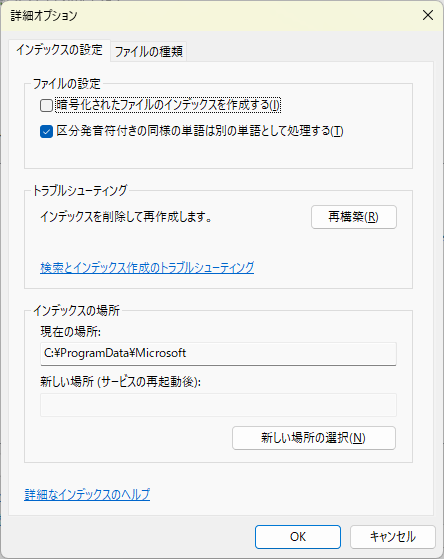
- 「詳細設定」
- 「再構築」をクリック
再構築には時間がかかりますが、完了後に検索速度が改善するケースが多いです。
原因2:検索範囲が広すぎる
エクスプローラーで「PC」や「ローカル ディスク (C:)」直下から検索すると、対象が広すぎて時間がかかります。
対処法
・目的のフォルダーを開いてから検索する
・不要なフォルダーをインデックス対象から外す
インデックス対象を絞るだけで、検索速度は大きく変わります。
原因3:ネットワークドライブや外付けドライブ
NASや外付けHDDを接続していると、検索時にネットワーク越しにスキャンが走ることがあります。
対処法
・ネットワークドライブを一時的に切断する
・「Windows の検索」設定で対象を限定する
・必要であればオフラインファイルを無効化する
特にVPN接続中は遅延が顕著になります。
原因4:ウイルス対策ソフトの影響
大量のファイルを検索すると、ウイルス対策ソフトのリアルタイム保護が全ファイルをスキャンし、処理が重くなります。
対処法
・検索対象フォルダーを除外設定に追加する
・一時的にリアルタイム保護を停止して検証する
ただしセキュリティリスクがあるため、停止は自己責任で行ってください。
原因5:ファイル数が多すぎる
ダウンロードフォルダーやログ保存フォルダーに数万ファイルがあると、検索以前に表示が重くなります。
対処法
・フォルダーを分割する
・不要ファイルを削除する
・拡張子ごとに整理する
Windows Searchサービスの確認
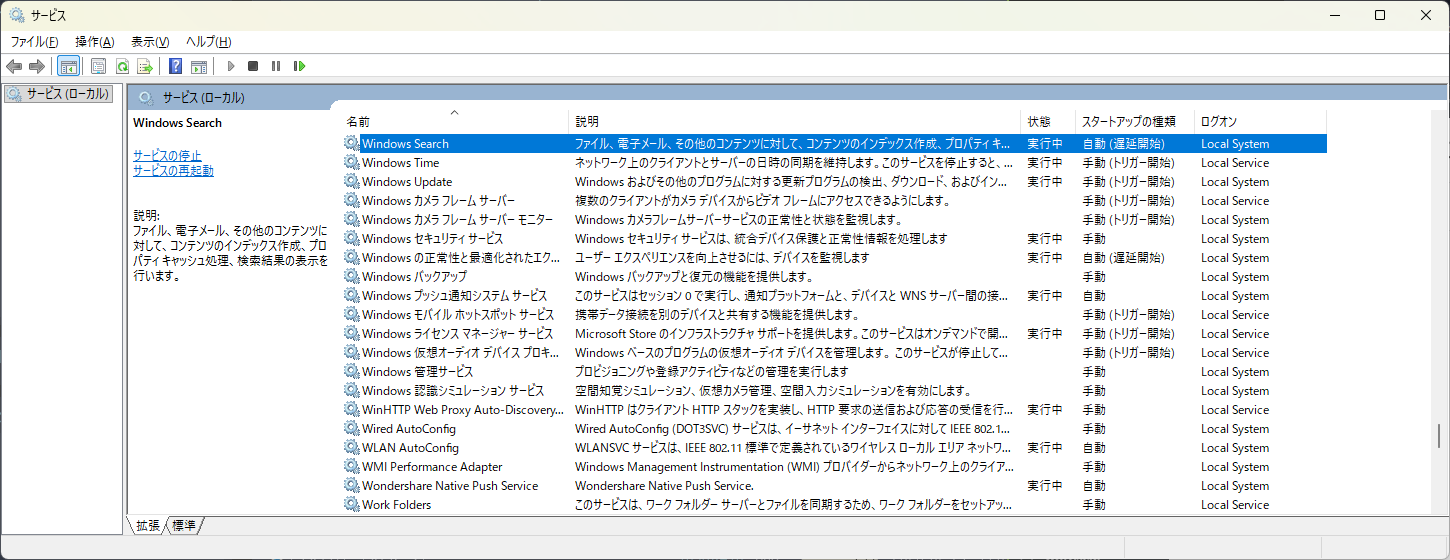
検索が極端に遅い場合、「Windows Search」サービスが停止している可能性もあります。
確認手順:
- 「services.msc」を実行
- 「Windows Search」を探す
- スタートアップの種類が「自動(遅延開始)」になっているか確認
- 停止していれば「開始」をクリック
コマンドでインデックスの状態を確認する方法
PowerShellで確認することも可能です。
|
1 |
Get-Service WSearch |
状態が「Running」であることを確認してください。
SSDなのに遅い場合のチェックポイント
・空き容量が20%未満になっていないか
・ディスクのエラーチェックを実行しているか
・最近のWindows Updateで不具合が出ていないか
ストレージ自体の問題も疑う必要があります。
よくある質問(Q & A)
- インデックスを再構築するとデータは消えますか?
-
消えません。再構築は検索用の索引データを作り直すだけです。
- インデックスを無効にすると速くなりますか?
-
状況によります。インデックスを無効にすると検索は毎回フルスキャンになるため、通常は遅くなります。
- 外付けHDDを検索対象から外す方法は?
-
「インデックスのオプション」→「変更」から対象フォルダーのチェックを外します。
- 検索ボックスに文字を入力しても反応が遅いのはなぜですか?
-
検索ボックスに入力した直後から動作が重くなる場合は、インデックスが正しく機能していない可能性があります。
特に以下のケースで発生しやすいです。
・Windows Update直後
・大量のファイルを新規追加した直後
・外付けドライブを頻繁に接続しているまずは「インデックスのオプション」から再構築を実行し、それでも改善しない場合は「Windows Search」サービスが正常に動作しているか確認してください。
- 特定のフォルダーだけ検索が遅いのはなぜですか?
-
特定のフォルダーのみ遅い場合は、そのフォルダーがインデックス対象外になっている可能性があります。
また、以下のような状況も原因になります。
・数万件以上のファイルが保存されている
・動画や高解像度画像が大量にある
・ネットワークドライブ上にあるインデックスの対象に含まれているか確認し、不要なファイルの整理やフォルダー分割を行うことで改善することがあります。
まとめ
Windows エクスプローラーの検索が遅い原因は、インデックス不具合・検索範囲の広さ・ネットワークドライブ・ウイルス対策ソフト・大量ファイルなどが主な要因です。最優先で確認すべきなのは「インデックスの再構築」と「検索範囲の限定」です。それでも改善しない場合は、サービス状態やストレージ状況を確認してください。順番に切り分けていけば、ほとんどのケースは解決できます。


