
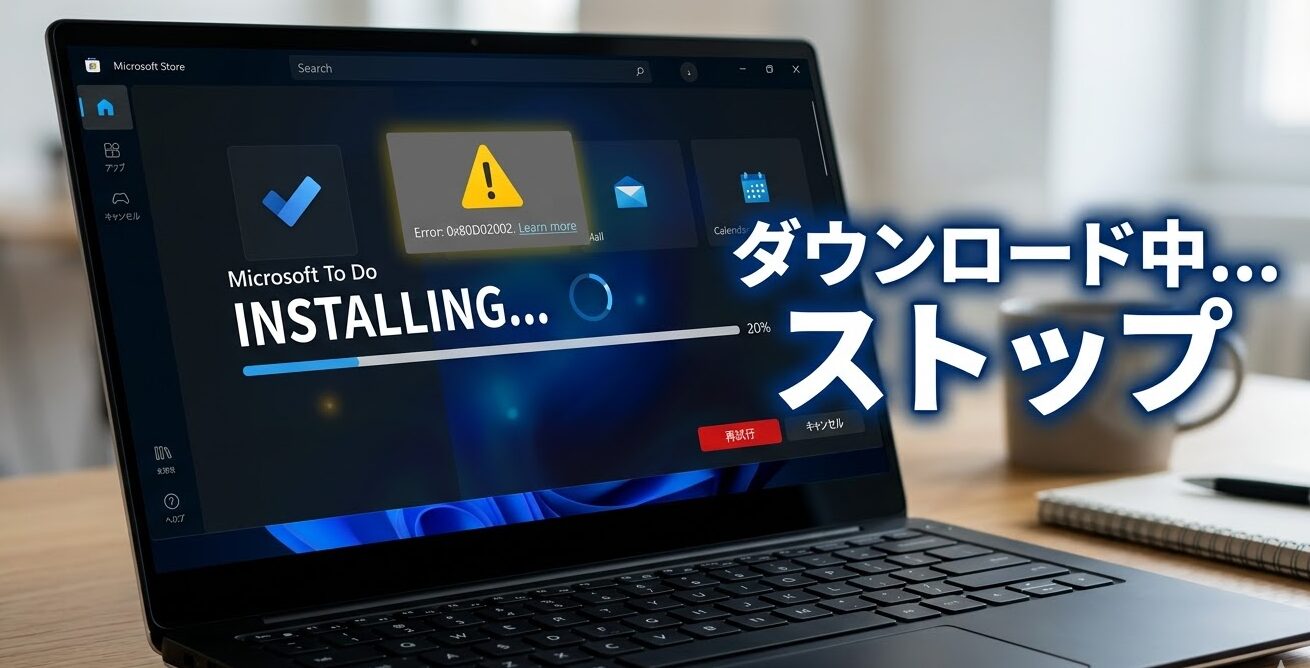
WindowsでMicrosoft Storeからダウンロードできない場合は、Store自体の一時不具合だけでなく、通信環境、Microsoftアカウントの認証エラー、キャッシュ破損、Windows Updateの停止などが原因になっていることが多いです。実際には「入手」を押しても反応しない、「ダウンロード中」のまま進まない、「エラーで失敗する」といった形で症状が出ます。
このような場合は、やみくもに再インストールを繰り返すより、原因になりやすい項目を順番に確認したほうが早く解決しやすいです。
ここでは、WindowsでMicrosoft Storeからダウンロードできない原因と対処法について整理して解説します。
Microsoft Storeからダウンロードできない主な原因
Microsoft Storeの不具合は、次のような原因で起こりやすいです。
| 主な原因 | 起こりやすい症状 |
|---|---|
| 通信環境の不安定さ | ダウンロードが止まる、待機中のまま進まない |
| Microsoftアカウントの不具合 | 入手ボタンが反応しない、ライブラリと同期しない |
| Storeキャッシュの破損 | Storeは開くがダウンロードだけ失敗する |
| Windows Updateの不具合 | アプリの取得や更新が正常に動かない |
| 日付と時刻のずれ | 認証エラー、接続エラーが出る |
| VPNやセキュリティソフトの影響 | Store接続やダウンロードに失敗する |
原因が一つとは限らないため、まずは簡単なものから順番に確認することが大切です。
Microsoft Storeからダウンロードできない時の対処法
Windowsを再起動する
一時的な不具合であれば、再起動だけで改善することがあります。
特に、Windows Update後やスリープ復帰後は、Store関連の処理が不安定になることがあります。まずはパソコンを再起動し、再度ダウンロードを試してください。
インターネット接続を確認する
Microsoft Storeは開けても、通信が不安定だとダウンロードだけ失敗することがあります。
ブラウザで複数のサイトが正常に開けるか確認し、Wi-Fi利用中なら再接続も試してください。VPNを使っている場合は、一時的にオフにすると改善することがあります。
Microsoft Storeからサインアウトして再度サインインする
アカウントの認証状態がずれると、入手やインストールが正常に進まないことがあります。
Microsoft Storeを開き、右上のプロフィールアイコンから一度サインアウトし、再度同じMicrosoftアカウントでサインインしてください。ライブラリの同期不良が直る場合があります。
Storeのキャッシュをリセットする
Storeキャッシュが破損していると、画面表示は正常でもダウンロードだけ失敗することがあります。
wsreset.exeを実行する
スタートメニューで「wsreset」と検索し、表示された wsreset を実行してください。しばらくするとコマンド画面が閉じ、Microsoft Storeが自動で開きます。
この操作でStoreのキャッシュが初期化され、不具合が改善することがあります。
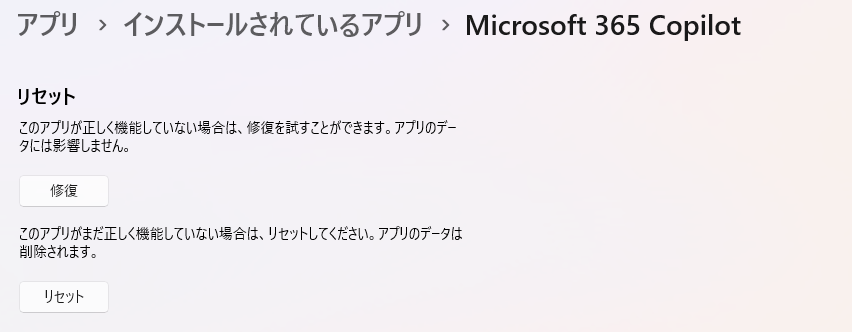
設定からMicrosoft Storeを修復またはリセットする
Windows 11では、設定からMicrosoft Storeの修復やリセットが可能です。
手順は次のとおりです。
- 設定 を開く
- アプリ をクリックする
- インストールされているアプリ を開く
- Microsoft Store の右側メニューから 詳細オプション を開く
- 修復 を試す
- 改善しない場合は リセット を実行する
まずは「修復」を試し、それでも直らない時だけ「リセット」に進むのが安全です。
Windows Updateを確認する
Windows Updateが止まっていたり、再起動待ちの状態になっていたりすると、Storeの動作にも影響することがあります。
設定の Windows Update を開き、更新プログラムの確認を実行してください。更新が見つかった場合はインストールし、再起動後にもう一度Storeを確認します。
更新プログラムの適用が保留されたままだと、Microsoft Storeのダウンロードやインストールが正常に動かないことがあります。
特に「再起動待ち」や「インストール待ち」の状態が残っていると、不具合の原因になりやすいです。
その場合は、保留中の更新を確実に適用する必要があります。
詳しい手順については、以下の記事を参考にしてください。

日付と時刻の設定を見直す
パソコンの日付や時刻がずれていると、Microsoftアカウント認証やStore接続に失敗することがあります。
設定の 時刻と言語 から 日付と時刻 を開き、時刻を自動的に設定する がオンになっているか確認してください。日本国内なら、通常はタイムゾーンが「(UTC+09:00) 大阪、札幌、東京」になっていれば問題ありません。
Windowsのトラブルシューティングを試す
Windowsにはアプリ関連の問題を自動検出する機能があります。
環境によって表示名や場所は多少異なりますが、設定内のトラブルシューティングから実行できる場合があります。Store関連の問題が自動修復されることもあります。
VPNやセキュリティソフトを一時的に確認する
VPNや一部のセキュリティソフトが、Store通信を妨げることがあります。
常時接続型VPNを利用している場合は、一時的に切断して動作を確認してください。セキュリティソフトも通信保護機能が影響していないか確認すると切り分けしやすいです。
それでも直らない時の確認ポイント
上記を試しても改善しない場合は、Microsoft Storeだけの問題ではなく、Windows側のシステム不具合やユーザープロファイルの問題が関係している可能性があります。
その場合は、別のMicrosoftアカウントでの確認、新しいユーザーの作成、システムファイルの修復なども候補になります。ただし、そこまで進む前に、再起動、再サインイン、キャッシュリセット、Windows Updateまでを確実に見直すのが先です。
よくある質問(Q & A)
- Microsoft Storeは開くのにダウンロードだけできないのはなぜですか?
-
Storeの画面表示とダウンロード処理では関係する仕組みが異なるためです。通信、認証、キャッシュ、更新サービスなどのどこかに問題があると、画面は開いても取得だけ失敗することがあります。
- wsreset.exeを実行しても直らない時はどうすればよいですか?
-
次はMicrosoft Storeの修復またはリセットを試してください。その後、Windows Update、Microsoftアカウントの再サインイン、日付と時刻の確認まで進めると改善することがあります。
- Microsoft Storeをリセットすると購入済みアプリは消えますか?
-
通常、購入済みアプリの利用権は消えません。Storeアプリの一時データや設定が初期化されるだけなので、再度サインインすればライブラリから確認できることが多いです。
まとめ
WindowsでMicrosoft Storeからダウンロードできない時は、通信不良、Microsoftアカウントの認証不具合、Storeキャッシュの破損、Windows Updateの停止が主な原因です。
特に効果が出やすいのは、再起動、再サインイン、wsreset.exe の実行、Microsoft Storeの修復、Windows Updateの確認です。難しい操作に進む前に、基本的な確認を順番に行うだけで直るケースは少なくありません。
入手ボタンを押しても進まない、待機中のまま止まる、インストールに失敗する場合は、この記事の手順を上から順に試してみてください。


