
マウスポインターの動きが速すぎてクリックミスが増えたり、逆に遅すぎて作業効率が落ちたりした経験はありませんか?
筆者もWindows11に更新した直後にカーソルが思った位置で止まらず、マウスポインターの速度の違和感でストレスになりました。しかし、設定の場所さえ分かれば即改善できます。
マウスポインターの速度は「設定」→「Bluetooth とデバイス」→「マウス」からポインターの速度はすぐに調整できます。さらに細かく設定したい場合は「その他のマウス設定」から詳細設定が可能です。
本記事では、Windowsでマウスポインターの速度を正しく調整する手順について解説します。
Windowsでマウスの速度を変更する方法(設定場所)
まずは標準的な変更方法です。現在主流のWindows11での操作手順を説明します。
手順
- 画面左下の「スタート」ボタンをクリック
- 「設定」をクリック
- 「Bluetooth とデバイス」を選択
- 「マウス」をクリック
- 「マウス ポインターの速度」のスライダーを左右に動かす
スライダーを右に動かすと速く、左に動かすと遅くなります。変更は即時反映されるため、動かしながら最適な位置を探せます。

どのくらいが適正?
好みにもよりますが目安として以下を参考にしてください。
用途別おすすめ目安
・事務作業中心:中央よりやや右
・デザイン作業:中央付近
・高解像度ディスプレイ使用:やや右寄り
・精密操作重視:中央よりやや左
ディスプレイ解像度が高い場合、速度を少し上げないと画面端まで移動しづらくなります。
詳細設定でさらに細かく調整する方法
基本設定でしっくりこない場合は、従来型の詳細設定画面を使います。
手順
- 「設定」
- 「Bluetooth とデバイス」
- 「マウス」
- 画面下部の「マウスの追加設定」をクリック
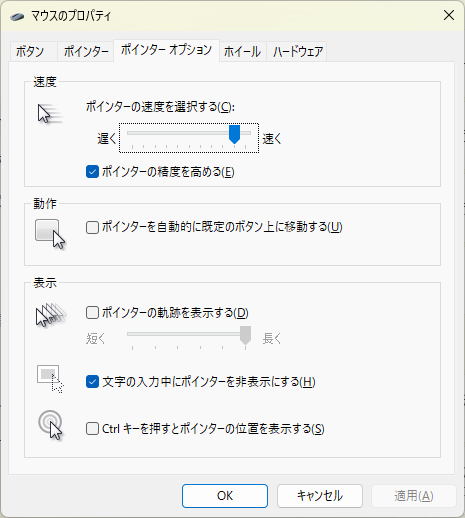
- 「ポインター オプション」タブを開く
ここで確認できる主な設定は以下です。
設定項目と意味
設定項目:ポインターの速度を選択する
内容:スライダーでより細かく速度調整
設定項目:ポインターの精度を高める
内容:マウス加速機能(チェックで有効)
「ポインターの精度を高める」にチェックが入っていると、動かすスピードによって移動距離が変わります。ゲームや精密操作を重視する場合はオフにする人も多いです。
マウスポインターが速すぎる時の対処法
ポインターが飛びすぎる場合は、次の順で確認してください。
- 「マウス ポインターの速度」を下げる
- 「ポインターの精度を高める」のチェックを外す
- マウス本体のDPI切替ボタンを確認
最近のマウスは本体側でDPIを変更できるモデルがあります。ボタンを誤って押していると急に速くなることがあります。
上記を試しても改善しない場合や、突然カーソルが動かなくなった場合は、ハードウェアやUSB認識のトラブルが疑われます。その場合は、Windows11でマウスが反応しない原因と今すぐできる対処法まとめも参考になります。

マウスポインターが遅すぎる時の対処法
逆に遅い場合は次を確認します。
- 「マウス ポインターの速度」を上げる
- USBポートを変更する
- 電池残量を確認(ワイヤレスマウス)
電池が少なくなると反応が鈍くなることがあります。また、USBハブ経由よりも本体直挿しの方が安定することがあります。
Windows10の場合の設定場所
Windows10でも基本的な流れは同じですが、若干表示が異なります。
手順
- 「スタート」
- 「設定」
- 「デバイス」
- 「マウス」
- 「カーソルの速度を変更する」
さらに「関連設定」にある「その他のマウス オプション」から詳細設定が可能です。
ゲーム用途での最適化ポイント
ゲームをプレイする場合、以下を意識すると安定します。
・「ポインターの精度を高める」をオフ
・マウスDPIを固定
・速度は中央付近から微調整
FPSなどでは加速機能をオフにするのが一般的です。
よくある質問(Q & A)
- 再起動しないと反映されませんか?
-
通常は即時反映されます。再起動は不要です。
- 設定してもすぐ元に戻るのはなぜですか?
-
マウス付属ソフトやゲーミングソフトが上書きしている可能性があります。
- タッチパッドの速度も同じ場所で変更できますか?
-
「Bluetooth とデバイス」→「タッチパッド」から別途調整できます。
- マウスポインターの速度を最大にしても遅いのはなぜですか?
-
ディスプレイ解像度が高い場合や、マウスのDPI設定が低い場合は、Windows側の速度を最大にしても遅く感じることがあります。特に4Kディスプレイを使用している場合は、マウス本体のDPIを上げることで改善するケースが多いです。また、USB接続が不安定な場合も反応が鈍くなることがありますので、ポートの変更も試してみてください。
- 設定を変更したのに操作感が変わらないのはなぜですか?
-
ゲーミングマウスや専用ソフトがインストールされている場合、Windowsの設定よりも専用ソフトの設定が優先されることがあります。その場合は、メーカー提供の設定ソフト側で感度やDPIを確認してください。また、「ポインターの精度を高める」のオン・オフによって体感が大きく変わるため、こちらも確認すると改善する場合があります。
まとめ
Windowsでマウスポインターの速度を調整するには、「設定」→「Bluetooth とデバイス」→「マウス」から変更するのが基本です。細かい調整は「その他のマウス設定」→「ポインター オプション」で行えます。
速すぎる場合は速度を下げるか加速をオフ、遅すぎる場合は速度を上げるかDPIや電池残量を確認してください。設定の場所さえ分かれば数分で解決できます。