
Windowsを使用していると、突然「画面解像度が変更できない」「推奨解像度が選択できない」「設定がグレーアウトしている」といった問題が発生することがあります。
実際に筆者の環境でも、Windows Update後に画面が異常に拡大された状態になり、設定画面を開いても解像度が変更できない状態になった経験があります。原因を調査したところ、ディスプレイ自体の故障ではなく、グラフィックドライバが正しく認識されていないことが問題でした。
このトラブルは非常に多く、特に以下のタイミングで発生します。
・Windows Update直後
・GPUドライバ更新失敗
・外部モニター接続後
・リモート接続利用後
本記事では、Windowsで画面解像度が変更できない場合に最も多い原因である「グラフィックドライバ」の確認方法と修正手順について解説します。
画面解像度が変更できない主な症状
まず、典型的な症状を確認します。
| 症状 | 状態 |
|---|---|
| 解像度変更項目がグレーアウト | 選択不可 |
| 推奨解像度が表示されない | 低解像度固定 |
| 1024×768などに固定される | GPU未認識 |
| 画面がぼやける | 汎用ドライバ動作 |
| 外部モニターだけ変更不可 | ドライバ競合 |
これらの多くは、Windowsが正しいグラフィックドライバを使用していない場合に発生します。
原因の多くはグラフィックドライバ未認識
Windowsでは、GPUが正常に認識されない場合、自動的に以下のドライバへ切り替わります。
「Microsoft 基本ディスプレイ アダプター」
この状態になると、本来のGPU機能が使えなくなり、解像度変更が制限されます。
つまり、
解像度が変更できない
= グラフィックドライバが正常に動作していない
と考えて問題ありません。
グラフィックドライバの確認方法
以下の手順で現在の状態を確認できます。
手順1:デバイスマネージャーを開く
- スタートボタンを右クリック
- 「デバイス マネージャー」を選択
手順2:「ディスプレイ アダプター」を確認
一覧から次を確認します。
正常な例:
- NVIDIA GeForce RTX XXXX
- Intel(R) UHD Graphics
- AMD Radeon Graphics
問題がある例:
- Microsoft 基本ディスプレイ アダプター
これが表示されている場合、ドライバが未適用です。
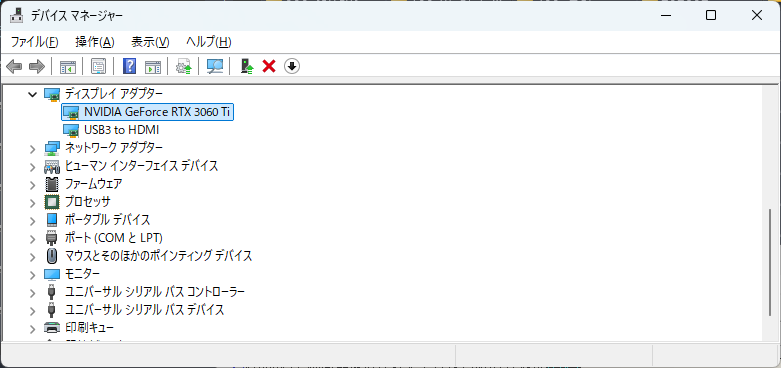
ドライバ状態のチェックポイント
| 確認項目 | 正常 | 異常 |
|---|---|---|
| GPU名表示 | ○ | × |
| 黄色い「!」マーク | なし | あり |
| 解像度変更可能 | ○ | × |
| 推奨解像度表示 | ○ | × |
1つでも異常があればドライバ修復が必要です。
グラフィックドライバを更新する方法
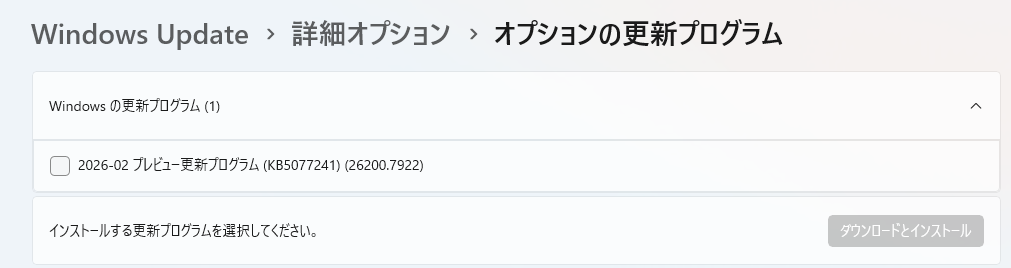
方法①:Windows Updateから更新
- 設定
- Windows Update
- 詳細オプション
- オプションの更新プログラム
- ドライバー更新プログラム
ここにGPUドライバが表示される場合があります。
※表示されない場合はメーカー公式を使用します。
方法②:メーカー公式サイトから更新(推奨)
最も確実な方法です。
NVIDIAの場合
NVIDIA公式サイトから最新版ドライバをダウンロード
グラフィックドライバを手動で更新する場合は、公式サイトから最新版を取得することが重要です。特にNVIDIA製GPUを使用している場合は、以下の記事で安全なダウンロード手順を詳しく解説しています。

Intelの場合
Intel Driver & Support Assistant を利用
AMDの場合
AMD Software: Adrenalin Edition を使用
インストール後は必ず再起動してください。
ドライバ再インストールで改善するケース
更新しても直らない場合は、一度削除して再インストールします。
手順
- デバイスマネージャー
- ディスプレイアダプター右クリック
- 「デバイスのアンインストール」
- 「このデバイスのドライバーを削除する」にチェック
- 再起動
再起動後、Windowsが自動認識します。
外部モニター利用時の注意点
ノートPC+外部ディスプレイ環境では特に発生しやすい問題です。
原因例:
・HDMI接続順序
・ドッキングステーション
・GPU切替機能
・古いDisplayLinkドライバ
一度ケーブルを抜き、PC単体で起動確認すると原因切り分けが可能です。
解像度設定を再確認する手順
ドライバ修正後に設定を確認します。
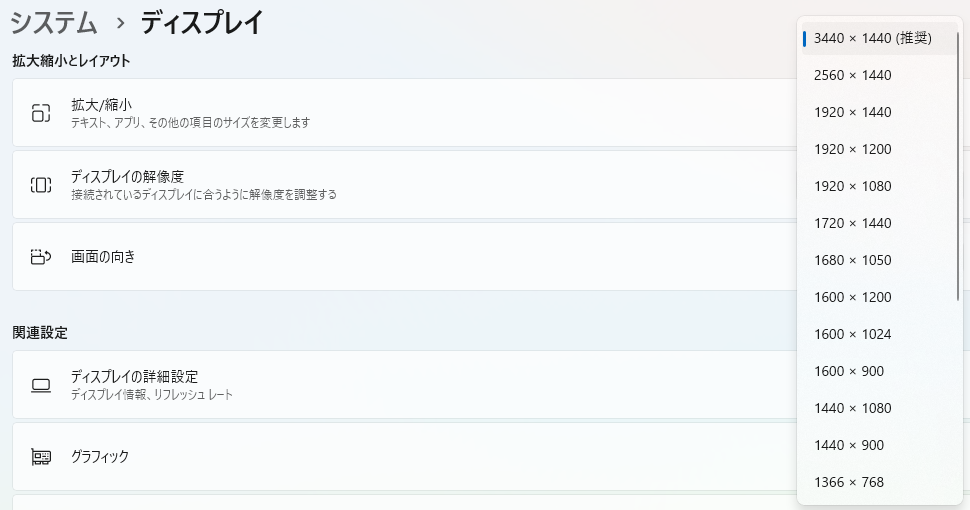
- デスクトップ右クリック
- 「ディスプレイ設定」
- 「ディスプレイの解像度」
ここで「推奨」が選択可能になれば正常です。
よくある質問(Q & A)
- 解像度項目自体が表示されません
-
グラフィックドライバ未認識の可能性が高いです。デバイスマネージャーを確認してください。
- Windows Update後に発生しました
-
更新時にGPUドライバが置き換わることがあります。公式ドライバを再インストールしてください。
- 外部モニターだけ変更できません
-
モニター側ではなくGPUドライバまたは接続規格が原因のケースが多いです。
- 再起動すると元に戻ります
-
ドライバ破損または自動更新競合の可能性があります。完全再インストールを推奨します。
まとめ
Windowsで画面解像度が変更できない問題の大半は、ディスプレイ設定ではなくグラフィックドライバの異常が原因です。
特に「Microsoft 基本ディスプレイ アダプター」と表示されている場合は、GPUが正しく動作していません。
まずデバイスマネージャーを確認し、公式ドライバへ更新または再インストールすることで、多くのケースは解決します。
設定変更ができない場合は、ディスプレイではなくドライバを疑うことが最短の解決手順です。


