
共有プリンターに接続できない時は、プリンター本体の故障ではなく、Windows側の共有設定やネットワーク設定が原因になっていることが多いです。実際、共有元のパソコンでは普通に印刷できるのに、別のパソコンからだけ見つからない、追加できない、接続しても印刷できないというケースは珍しくありません。
私も最初はドライバーの入れ直しばかり試して遠回りしたことがありますが、原因は共有元PCの「このプリンターを共有する」が外れていたことや、ネットワークの共有設定が無効になっていたことでした。共有プリンターのトラブルは、やみくもに削除と再追加を繰り返すよりも、共有元PC、接続する側PC、接続方法の順に確認していく方が早く解決したケースが多いです。
Microsoftの案内でも、まずホストPCで共有設定を確認し、その後に接続先から手動追加する流れが案内されています。
共有プリンターに接続できない主な原因
Windowsで共有プリンターに接続できない時は、まず何が止まっているのかを整理することが大切です。よくある原因は次の通りです。
| 原因 | よくある症状 | 確認ポイント |
|---|---|---|
| 共有元PCで共有設定が無効 | 他のPCからプリンターが見つからない | 「このプリンターを共有する」が有効か |
| ネットワーク共有設定が無効 | PCは見えるがプリンター追加に失敗する | 「ネットワーク検出」「ファイルとプリンターの共有」が有効か |
| 共有名や接続先の指定ミス | 手動追加してもつながらない | PC名、共有名、IPアドレスが正しいか |
| 資格情報の不一致 | ユーザー名やパスワードを求められる | 共有元PCのアカウント情報が正しいか |
| ドライバーや印刷キューの不具合 | 接続はできても印刷できない | ドライバー再追加、印刷待ちデータ確認 |
特に多いのは、共有設定とネットワーク共有設定の見落としです。Windowsでは、共有元PCでプリンターを共有しているだけでは不十分で、ネットワーク上でそのPCが検出できる状態であることも必要です。パブリック ネットワークではファイルとプリンターの共有に使えず、プライベート ネットワークでは共有に利用できます。
共有プリンターだけでなく、Windows全体でプリンターが見つからない時は、まず基本的な接続設定の確認も重要です。ワイヤレスプリンター全般の追加方法や表示されない原因をまとめた記事もあわせてご覧ください。

最初に確認すべき基本チェック
細かい設定を触る前に、まずは次の基本項目を確認してください。ここだけで直ることもあります。
| 確認項目 | 確認内容 | 対処 |
|---|---|---|
| 共有元PCの電源 | 共有しているPCが起動しているか | 電源を入れる、スリープ解除 |
| 同じネットワークか | 両方のPCが同じWi-FiやLANに接続しているか | 同じネットワークへ接続し直す |
| 共有元PCで印刷できるか | 共有元PCから直接印刷できるか | まずローカル印刷を正常化する |
| プリンターの状態 | オフライン、エラー、紙切れがないか | プリンター本体とWindows上の状態を確認 |
| 古い登録の有無 | 接続先PCに同名プリンターが残っていないか | 不要なプリンターを削除する |
共有元PCで直接印刷できない場合は、共有以前の問題です。その場合はまずプリンター本体やローカル接続側の不具合を解消してから共有設定を見直してください。
共有元PCでプリンター共有を有効にする方法
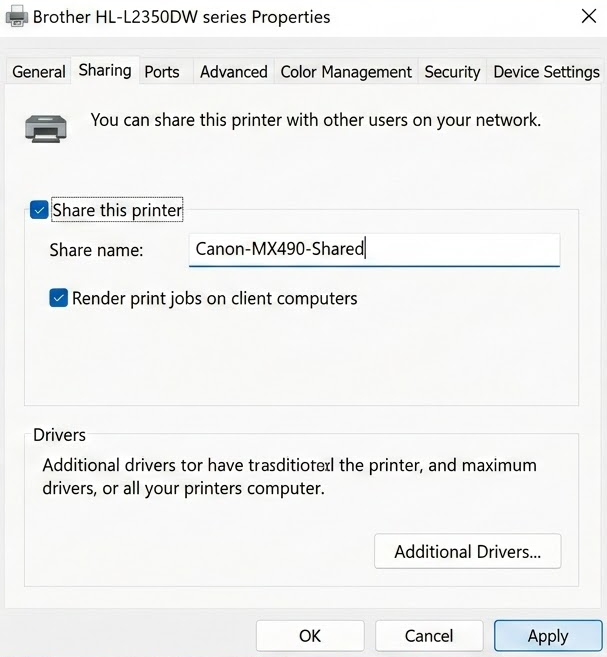
共有プリンターが見つからない時は、最初に共有元PCの設定を確認します。Microsoftの案内では、共有元PCで該当プリンターの「プリンターのプロパティ」を開き、「共有」タブから「このプリンターを共有する」を有効にし、「共有名」を確認する流れになっています。
手順は次の通りです。
- スタートを開く
- 設定を開く
- Bluetooth とデバイス を開く
- プリンターとスキャナー を開く
- 共有したいプリンターを選ぶ
- 管理 を開く
- プリンターのプロパティ を開く
- 共有 タブを開く
- このプリンターを共有する にチェックを入れる
- 共有名 を確認する
- 適用 を押して OK を選ぶ
共有名は、接続する側PCで手動追加する時にそのまま使います。入力を間違えると接続できないため、短く分かりやすい名前にしておくと管理しやすいです。
ネットワーク検出とファイルとプリンターの共有を有効にする方法
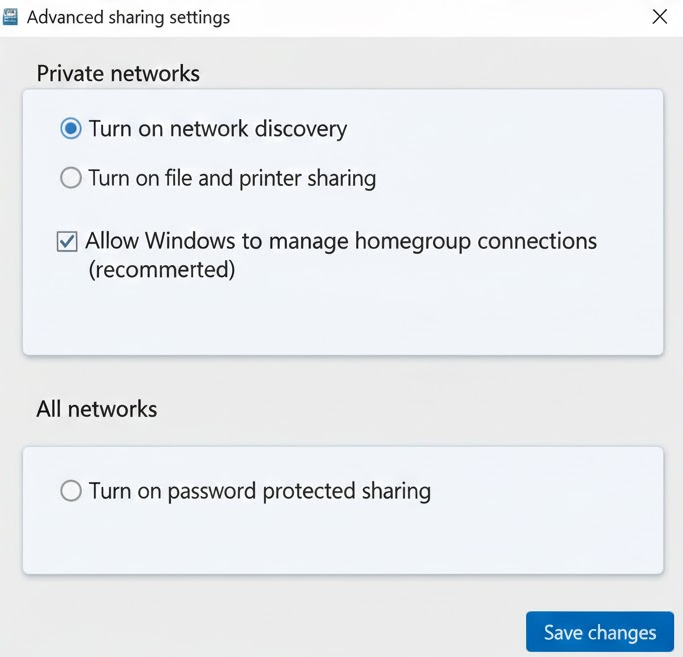
共有プリンターは、プリンターそのものの共有設定だけでは動きません。Windows側でネットワーク共有に必要な機能も有効にする必要があります。Microsoftは、共有に使うPCはプライベート ネットワーク上で、他のデバイスから検出できる状態にする必要があると案内しています。
確認手順は次の通りです。
- スタートを開く
- 設定を開く
- ネットワークとインターネット を開く
- ネットワークの詳細設定 を開く
- 共有の詳細設定 を開く
- プライベート ネットワーク を開く
- ネットワーク検出 を有効にする
- ファイルとプリンターの共有 を有効にする
ここで使っている回線が パブリック ネットワーク になっていると、共有系の機能が制限されてつながらないことがあります。家庭内LANや社内LANで使っているなら、プライベート ネットワークになっているかも確認してください。
接続する側PCで共有プリンターを追加する方法
共有元PCの設定に問題がなければ、次は接続する側のPCで共有プリンターを追加します。
基本的な流れは次の通りです。
- スタートを開く
- 設定を開く
- Bluetooth とデバイス を開く
- プリンターとスキャナー を開く
- デバイスの追加 をクリックする
- 一覧に表示されない場合は 手動で追加する を選ぶ
- 共有プリンターを名前で選択する を選ぶ
- 共有パスを入力する
入力する形式は、共有元PC名と共有名を組み合わせた共有パスです。
入力例
バックスラッシュ2つ + OFFICE-PC + バックスラッシュ1つ + Printer1
たとえば、共有元PC名が OFFICE-PC、共有名が Printer1 の場合は、その共有パスを入力します。
共有プリンターが自動で表示されない場合でも、手動追加で接続できることは多いです。一覧に出てこないだけで、共有自体は正常なケースもあります。
PC名でつながらない時はIPアドレスで試す
PC名でつながらない時は、名前解決がうまくいっていない可能性があります。その場合は、共有元PCのIPアドレスを使って接続を試すと通ることがあります。
入力する形式は、IPアドレスと共有名を組み合わせた共有パスです。
入力例
バックスラッシュ2つ + 192.168.1.10 + バックスラッシュ1つ + Printer1
社内ネットワークや複数のWi-Fi環境が混在している場合は、PC名よりIPアドレス指定の方が安定することがあります。PC名で失敗する時は、すぐにこちらも試してください。
資格情報の入力を求められる時の対処法
共有プリンターを追加しようとすると、ユーザー名やパスワードを求められることがあります。これは、共有元PCへのアクセス認証が必要なためです。
特に次のような環境では、資格情報の入力が必要になりやすいです。
| 状況 | 内容 |
|---|---|
| ローカルアカウント運用 | 共有元PCのユーザー名とパスワードが必要になることがある |
| 社内ネットワーク | 権限や資格情報の不一致で接続できないことがある |
| 一度失敗した履歴がある | 古い資格情報が残っていて認証エラーになることがある |
毎回入力を求められる、入力しても失敗するという場合は、資格情報を見直してください。
確認手順は次の通りです。
- コントロール パネル を開く
- 資格情報マネージャー を開く
- Windows 資格情報 を選ぶ
- Windows 資格情報の追加 を選ぶ
- 共有元PCの情報を入力する
資格情報の不一致は見落としやすいですが、共有設定が合っているのに接続できない時は、この部分が原因になっていることがあります。
共有プリンターが表示されない時の対処法
共有プリンターが一覧に表示されない場合でも、すぐに故障と判断する必要はありません。自動検出に失敗しているだけのことも多いです。
表示されない時は、次の順番で確認すると切り分けしやすいです。
| 対処法 | 確認内容 |
|---|---|
| 共有元PCの共有設定を確認 | このプリンターを共有する が有効か |
| ネットワーク共有設定を確認 | ネットワーク検出 と ファイルとプリンターの共有 が有効か |
| 手動追加を試す | PC名指定で共有パスを入力する |
| IPアドレス指定を試す | PC名でだめならIPアドレスで接続する |
| 両方のPCを再起動 | 一時的な認識不良を解消する |
特に多いのは、自動検索では見つからないが、手動追加なら通るというケースです。共有プリンターが見えない時ほど、手動追加を先に試す価値があります。
接続はできるのに印刷できない時の対処法
共有プリンターは追加できても、実際には印刷できないことがあります。この場合は、接続設定よりもドライバーや印刷キューの不具合を疑った方が早いです。
よくある原因は次の通りです。
| 原因 | 症状 | 対処 |
|---|---|---|
| 印刷待ちデータが詰まっている | 印刷ジョブが進まない | 印刷キューを開いて不要なジョブを削除する |
| ドライバーの不具合 | 接続はできるが印刷エラーになる | ドライバーを再インストールする |
| オフライン状態 | プリンターが利用できない | オフライン表示を解除する |
| スプーラーの不調 | 印刷開始できない | PC再起動で改善することがある |
特に、一度は使えていた共有プリンターが急に印刷できなくなった時は、ドライバーや印刷キューが原因のことが多いです。
会社や家庭で共有プリンターがつながらない時の切り分け順
共有プリンターのトラブルは、原因を一気に決めつけず、順番に切り分けることが大切です。おすすめの確認順は次の通りです。
| 順番 | 確認内容 | 目的 |
|---|---|---|
| 1 | 共有元PCで直接印刷できるか | プリンター本体が正常か確認する |
| 2 | このプリンターを共有する が有効か | 共有設定を確認する |
| 3 | ネットワーク検出 と ファイルとプリンターの共有 が有効か | ネットワーク共有経路を確認する |
| 4 | 接続する側PCで手動追加できるか | 自動検索以外で接続できるか確認する |
| 5 | PC名でだめならIPアドレスで試す | 名前解決の問題を切り分ける |
| 6 | 資格情報を見直す | 認証エラーを切り分ける |
| 7 | ドライバーや印刷キューを確認する | 接続後の印刷不良を確認する |
この順番で確認すると、無駄な再設定を減らしやすいです。最初からドライバーを何度も削除して入れ直すより、共有元PCの設定から見た方が早く原因にたどり着けます。
よくある質問(Q & A)
- 共有プリンターが一覧に出ないのは故障ですか?
-
故障とは限りません。自動検出に失敗しているだけのことも多く、手動追加で接続できる場合があります。共有設定やネットワーク共有設定を先に確認してください。
- 共有元PCの電源がオフでも印刷できますか?
-
できません。PC経由で共有しているプリンターは、共有元PCが起動していて、ネットワークに接続されている必要があります。
- 接続時にユーザー名やパスワードを求められるのはなぜですか?
-
共有元PCへのアクセス認証が必要なためです。特にローカルアカウントや社内環境では、共有元PCの資格情報が必要になることがあります。
- PC名ではつながらないのにIPアドレスだとつながるのはなぜですか?
-
PC名の名前解決がうまくいっていない可能性があります。ネットワーク環境によっては、PC名よりIPアドレス指定の方が通りやすいことがあります。
- 一度使えていた共有プリンターが急につながらなくなったのはなぜですか?
-
共有元PCの設定変更、Windows更新、ネットワーク設定の変化、資格情報の不一致、ドライバー不具合などが主な原因です。最初に共有元PCの設定から確認してください。
まとめ
Windowsで共有プリンターに接続できない時は、まず共有元PCでプリンター共有が有効になっているかを確認し、その次にネットワーク検出とファイルとプリンターの共有を見直すことが大切です。そのうえで、接続する側PCでは手動追加を使い、PC名指定でだめならIPアドレス指定も試すと解決しやすくなります。
共有プリンターのトラブルは、プリンター本体よりもWindows側の共有設定や認証設定が原因になっていることが多いです。見つからない、追加できない、資格情報で止まる、接続はできても印刷できないといった症状は、順番に切り分ければ原因を絞り込みやすくなります。共有元PC、接続する側PC、接続方法、資格情報、ドライバーの順で確認していけば、無駄な再設定を減らしながら対処できます。