
Windowsを使っていると、「時計を24時間表示にしたい」「秒まで表示したい」「AM/PM表記を消したい」と感じることはありませんか?
私自身も仕事で時刻を正確に記録する場面が増え、タスクバーの時計表示を見直したことがあります。設定自体は数分で完了しますが、どの画面から変更するのか分かりづらいのも事実です。
この記事では、Windowsで時間の形式を変更する方法を、24時間表示への切り替えや秒表示の追加を含めて解説します。Windows 11を中心に説明しますが、Windows 10でもほぼ同様の手順で変更可能です。
Windowsで時間の形式を変更する基本手順
まずは24時間表示・12時間表示を切り替える方法から解説します。
- スタート → 設定
- 「時刻と言語」をクリック
- 「日付と時刻」を選択
- 下へスクロールして「フォーマット」をクリック
- 「時刻(短い形式)」を選択
- 24時間表示なら「14:40」形式を選択
- 秒を含めたい場合は「時刻(長い形式)」で秒付き書式を選択
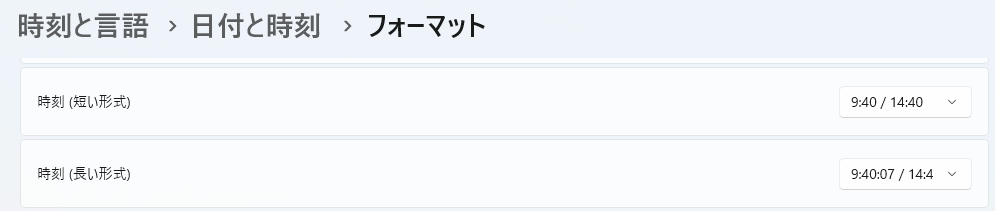
ここで以下の設定を変更できます。
| 項目名 | 内容 | 例 |
|---|---|---|
| 短い形式 | タスクバーの時刻表示 | HH:mm |
| 長い形式 | 秒まで含む詳細表示 | HH:mm:ss |
24時間表示にする設定
24時間表示にしたい場合は、「短い形式」に以下を入力します。
HH:mm
12時間表示にしたい場合は、次のように設定します。
tt h:mm
主な書式の違いは以下の通りです。
| 書式 | 表示例 | 意味 |
|---|---|---|
| HH | 08, 14 | 24時間表記 |
| h | 8, 2 | 12時間表記 |
| tt | 午前, 午後 | AM/PM表示 |
| mm | 05 | 分 |
| ss | 09 | 秒 |
設定後「適用」→「OK」を押せば即時反映されます。
Windowsで秒表示を有効にする方法
Windows 11(22H2以降)では、タスクバーに秒表示を追加できます。
手順は以下の通りです。
- 「設定」を開く
- 「個人用設定」をクリック
- 「タスクバー」を選択
- 「タスクバーの動作」を開く
- 「システムトレイの時計に秒を表示する」にチェックを入れる
これでタスクバーに「14:32:08」のように秒まで表示されます。
注意点として、秒表示を有効にすると若干のバッテリー消費増加があると表示される場合があります。通常使用では大きな影響はありませんが、ノートPC利用時は認識しておきましょう。
コントロールパネルから時間形式を変更する方法
従来の方法で変更したい場合は、コントロールパネルからも可能です。
- 検索ボックスに「コントロールパネル」と入力
- 「時計と地域」をクリック
- 「地域」を選択
- 「形式」タブ → 「追加の設定」
- 「時刻」タブで書式を編集
設定画面の構成はほぼ同じです。企業環境などで旧UIが好まれる場合はこちらを使うこともあります。
書式をカスタマイズする具体例
より細かくカスタマイズしたい場合の例を紹介します。
秒を常に表示したい場合
短い形式:
HH:mm:ss
曜日も含めたい場合(長い形式)
dddd HH:mm:ss
AM/PMを英語表記にする場合
AM記号:AM
PM記号:PM
これは「時刻」タブ内で直接変更できます。
時間形式が変更できない・反映されない場合
まれに変更しても表示が変わらないことがあります。
主な原因は以下の通りです。
| 原因 | 対処法 |
|---|---|
| エクスプローラーの反映遅延 | サインアウトまたは再起動 |
| 企業ポリシー制限 | 管理者へ確認 |
| Windows更新直後 | 再起動実施 |
特に表示が更新されない場合は、一度サインアウトすると即時反映されるケースが多いです。
Windowsの設定変更がうまく反映されない場合は、更新プログラムが保留中になっている可能性があります。更新が止まっていると一部の設定が正しく適用されないこともありますので、先に確認しておきましょう。

Windowsで時間表示を変更するメリット
・業務での時刻記録が正確になる
・海外とのやり取りで24時間表示が便利
・秒単位のログ確認が容易になる
単なる見た目の問題ではなく、実用性の高い設定です。
よくある質問(Q & A)
- Windowsで24時間表示にしてもAM/PMが消えません。
-
「短い形式」に tt が含まれていないか確認してください。24時間表示の場合は HH:mm と入力します。
- 秒表示が設定項目に出ません。
-
Windows 11の古いバージョンでは表示できません。Windows Updateで最新バージョンへ更新してください。
- 書式を変更すると他のアプリにも影響しますか。
-
はい。システム全体の地域設定が変更されるため、一部アプリの表示形式も変わります。
- 12時間表示と24時間表示はどちらが推奨ですか。
-
業務用途では24時間表示が誤解が少なくおすすめです。
- 「時刻(短い形式)」と「時刻(長い形式)」の違いは何ですか?
-
「時刻(短い形式)」は主にタスクバーに表示される通常の時刻表示に使用されます。一方「時刻(長い形式)」は、秒を含めた詳細な表示に使われます。秒まで表示したい場合は「長い形式」を変更し、あわせてタスクバー設定で秒表示を有効にしてください。
- 時間の形式を変更してもタスクバーに反映されません。どうすればよいですか?
-
変更後すぐに反映されない場合は、一度サインアウトするか再起動を行ってください。また、秒表示については「個人用設定」→「タスクバー」→「タスクバーの動作」→「システムトレイの時計に秒を表示する」にチェックが入っているかも確認してください。
まとめ
Windowsで時間の形式を変更するには、「設定」→「時刻と言語」→「地域」→「追加の設定」→「時刻」から書式を変更します。24時間表示にする場合は HH:mm、秒を表示したい場合は HH:mm:ss を設定します。Windows 11ではタスクバー設定から秒表示も有効化できます。
用途に合わせて表示形式を調整することで、作業効率や視認性が大きく向上します。数分で変更できる設定ですので、ぜひ見直してみてください。


