
パソコンの調子が悪いとき、再起動や更新だけで直ることもありますが、実際には設定やドライバー、Windows Updateまわりの不具合が原因になっていることも少なくありません。
筆者も音が出ない・ネットにつながらない・更新で止まるといった症状が出たときに、まず確認するのがWindowsのトラブルシューティングツールです。
Windows 11では、設定画面から実行できる項目に加えて、「Get Help」内のトラブルシューティングも使えるため、以前より原因の切り分けがしやすくなっています。まずは該当するツールを正しく開き、実行結果に沿って対処するのが近道です。
Windowsのトラブルシューティングツールとは
Windowsのトラブルシューティングツールは、パソコンの問題を自動で診断し、原因を特定したり修復を試みたりする機能です。
例えば次のようなトラブルに対応しています。
| 症状 | 使用するトラブルシューティング |
|---|---|
| Windows Updateが進まない | Windows Update |
| 音が出ない | オーディオ |
| インターネット接続できない | ネットワーク |
| Bluetoothが接続できない | Bluetooth |
すべての問題が自動で解決するわけではありませんが、トラブルの原因を確認する最初の手段として非常に役立ちます。
また、Windows Updateが途中で止まっている場合は、更新プログラムが「保留中」の状態になっている可能性があります。
その場合は、更新を手動でインストールすることで解決するケースがあります。
詳しい手順は次の記事で解説しています。

Windowsでトラブルシューティングツールを実行する方法
まずはWindows 11で次の順に開きます。
| 手順 | 操作 |
|---|---|
| 1 | スタートを開く |
| 2 | 設定を開く |
| 3 | システム を選ぶ |
| 4 | トラブルシューティング を開く |
| 5 | その他のトラブルシューティング ツール を開く |
| 6 | 該当する項目の 実行 を押す |
Windows Updateの不具合を直したい場合は、「Windows Update」の右側にある「実行」を選びます。Microsoftの案内でも、Windows 11では「設定 > システム > トラブルシューティング > その他のトラブルシューティング ツール」から実行する流れが案内されています。
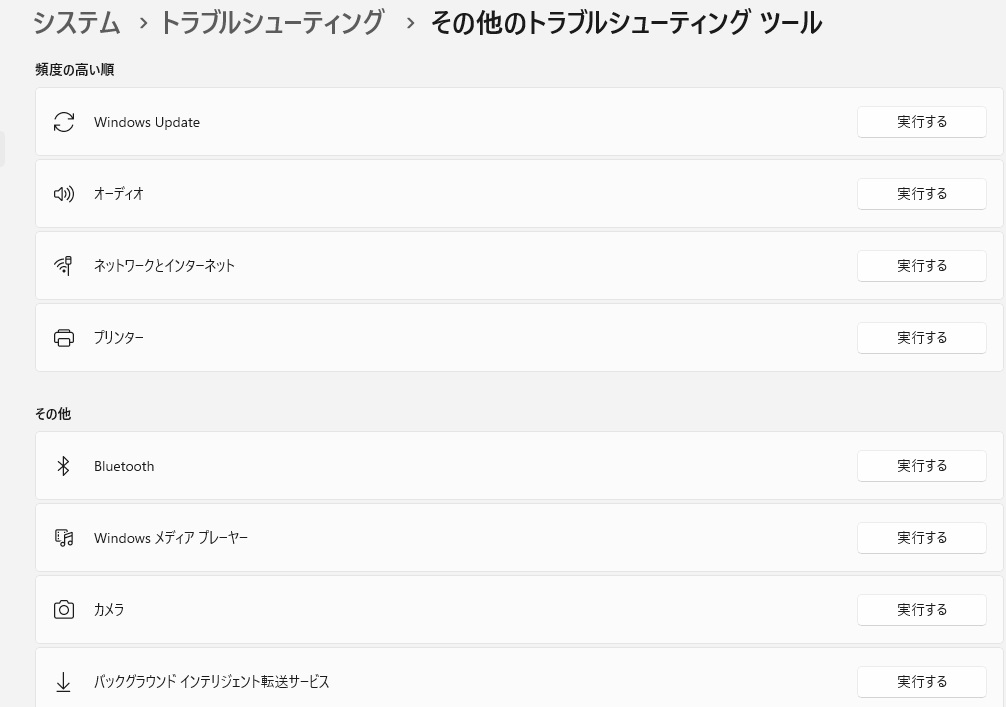
よく使うトラブルシューティング項目
| 症状 | 確認したい項目 |
|---|---|
| 更新が進まない | Windows Update |
| 音が出ない | オーディオ |
| ネットにつながらない | ネットワーク関連 |
| 画面表示がおかしい | ディスプレイやドライバー確認 |
| 周辺機器が不安定 | 接続機器に応じた設定確認 |
症状がはっきりしている場合は、関係のある項目から試すと効率的です。逆に、原因が絞れないときは、最近変更した設定や接続した機器を先に思い出しておくと、その後の対処が早くなります。
実行しても直らないときの対処法
トラブルシューティングツールは便利ですが、必ず一回で直るとは限りません。そんなときは次の順で確認すると効率的です。
パソコンを再起動する
診断後に設定変更が反映されるケースがあります。特にWindows Update関連は、実行後に再起動した方が状態が安定しやすいです。Microsoftも、Windows Updateトラブルシューティングの実行後は再起動を勧めています。
ドライバーや更新状況を確認する
画面のちらつきや音声不具合は、ドライバー更新で直ることがあります。たとえば画面の異常では、グラフィックスドライバーのリセットや更新確認が有効な場合があります。
症状に合った個別対処を試す
更新エラー、音が出ない、黒い画面のまま進まないなどは、専用の対処法が必要になることもあります。トラブルシューティングツールで原因が絞れたら、その症状に合う個別記事へ進むと解決しやすくなります。
トラブルシューティングを使うときの注意点
Windowsのトラブルシューティングツールは便利ですが、すべての問題を自動で解決できるわけではありません。実行する際は、いくつか注意しておきたいポイントがあります。
診断結果の内容を確認する
トラブルシューティングを実行すると、問題の原因や修正内容が表示されます。
内容をよく確認せずに進めると、設定が意図せず変更されることがあります。
特にネットワーク設定やデバイス設定は変更される場合があるため、結果画面を確認してから適用するようにしましょう。
実行後はパソコンを再起動する
トラブルシューティングの結果によっては、設定変更がすぐ反映されないことがあります。
そのため、診断が完了した後は一度パソコンを再起動すると、問題が解消されるケースがあります。特にWindows Update関連の問題では再起動が重要です。
すべてのトラブルが自動修復されるわけではない
トラブルシューティングは、主に次のような問題の診断に向いています。
| 症状 | 解決できる可能性 |
|---|---|
| Windows Updateエラー | 高い |
| ネットワーク接続トラブル | 高い |
| 音声デバイスの問題 | 中程度 |
| ドライバー不具合 | 中程度 |
| ハードウェア故障 | 低い |
ハードウェアの故障やドライバー破損などの場合は、別の対処が必要になることもあります。
問題が直らない場合は別の対処を試す
トラブルシューティングで原因が特定できた場合は、その内容に応じた対処を行うことが重要です。
例えば次のような方法があります。
- Windows Updateを手動で実行する
- ドライバーを更新する
- デバイスを再接続する
- システムを再起動する
トラブルシューティングは「原因を調べるための第一歩」として使うと、問題解決までスムーズに進みます。
よくある質問(Q & A)
- Windows 11のトラブルシューティングはどこにありますか?
-
設定の「システム」内にある「トラブルシューティング」から開けます。さらに「その他のトラブルシューティング ツール」を開くと、実行できる項目を確認できます。
- トラブルシューティングツールを実行しても直らないのはなぜですか?
-
原因がドライバー、ハードウェア故障、更新不具合など自動修復だけで解決しない内容だからです。再起動、更新確認、個別の修復手順もあわせて試す必要があります。
- トラブルシューティングは安全ですか?
-
Windows標準機能なので基本的に安全です。
設定変更が行われる場合もありますが、重大な影響が出ることはほとんどありません。
まとめ
Windowsのトラブルシューティングツールは、パソコンの問題を切り分ける最初の一手として便利です。
Windows 11では「設定 > システム > トラブルシューティング > その他のトラブルシューティング ツール」から実行でき、必要に応じてGet Helpからも診断できます。更新、音声、ネットワークなど、症状に合った項目を選ぶことが重要です。
自動診断で直らない場合でも、原因の見当を付けやすくなるため、その後の個別対処につなげやすくなります。


