
Windows Updateで「0x800f0922」が表示されると、更新プログラムの適用が途中で止まり、何度やり直しても失敗することがあります。実際、このエラーは一時的な通信不良だけでなく、VPN接続、回復パーティションやシステム領域の空き不足、更新関連サービスの不具合など、複数の原因で発生します。
特にWindows11では、累積更新プログラムや大型更新のタイミングで起こりやすく、再起動しても改善しないケースも少なくありません。先に結論を言うと、まずはVPNやプロキシを切る、Windows Updateのトラブルシューティングを実行する、システムドライブの空き容量を確保する、更新キャッシュをリセットする、という順で確認すると解決しやすいです。回復パーティション不足が原因のケースでは、通常の設定変更だけでは直らないこともあります。
この記事では、Windows Update 0x800f0922 が出て更新できない主な原因と、順番に試しやすい解決方法についてまとめています。
Windows Update 0x800f0922 の主な原因
Windows Update 0x800f0922 は、主に次のような原因で発生します。
| 原因 | 内容 |
|---|---|
| Microsoftの更新サーバーへ正常に接続できない | VPN、プロキシ、社内ネットワーク設定などの影響で更新が失敗することがあります。 |
| 更新に必要な領域が不足している | システムドライブや回復パーティションの空き不足で更新できない場合があります。 |
| 更新キャッシュの不整合 | 途中で壊れた更新データが残り、再試行しても失敗することがあります。 |
| Windows Update関連サービスの不具合 | BITSやWindows Updateサービスが正常に動作していないとエラーが出ます。 |
| システムファイルの破損 | 更新に必要なWindows内部ファイルが壊れていると適用に失敗します。 |
0x800f0922 は1つの原因に限定されるエラーではありません。見た目は同じでも、環境によって対処法が変わる点に注意が必要です。
まず確認したい基本ポイント
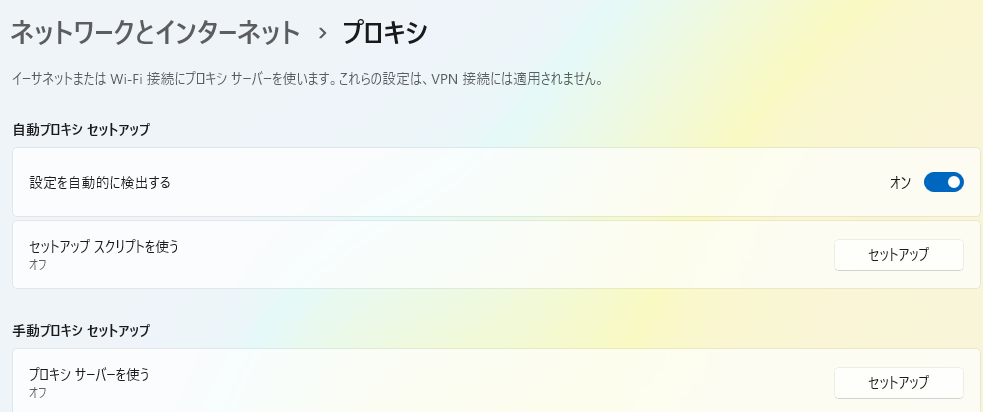
VPNやプロキシを使っていないか確認する
VPN接続中や特殊なネットワーク設定がある環境では、Windows Updateが正常に通信できず失敗することがあります。
VPNアプリを利用している場合は一度切断し、プロキシ設定を使っている場合はオフにしてから再度更新を試してください。
確認手順は以下です。
- 設定を開く
- ネットワークとインターネット を開く
- プロキシ を開く
- 「設定を自動的に検出する」以外に独自設定が入っていないか確認する
会社支給PCや組織管理端末では、勝手に変更できない場合があります。その場合は管理者設定の影響も考えられます。
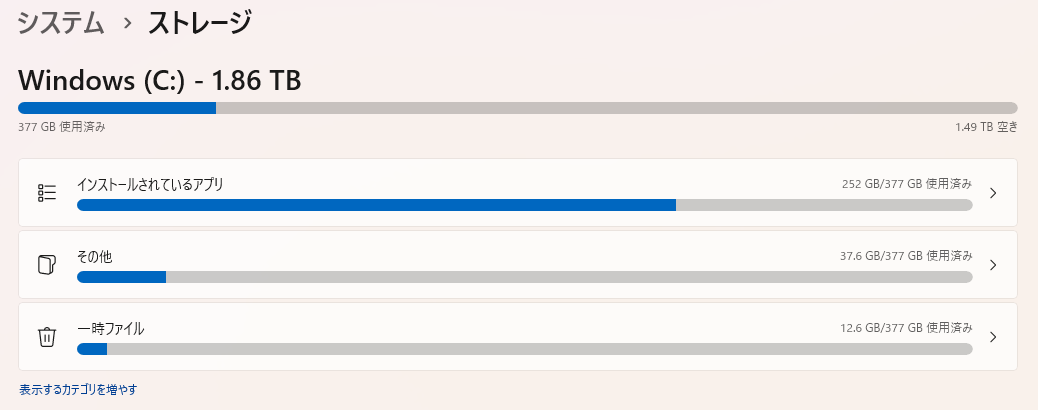
Cドライブの空き容量を確認する
更新プログラムの展開時には一時ファイルが作成されるため、ストレージ残量が少ないと失敗しやすくなります。
「設定」→「システム」→「ストレージ」を開き、空き容量を確認してください。不要なダウンロードファイルや一時ファイルが多い場合は削除してから再試行すると改善することがあります。
目安として、数GBしか空いていない場合は先に容量確保を進めた方が安全です。
Windows Update 0x800f0922 の解決方法
Windows Updateのトラブルシューティングを実行する
まずはWindows標準の修復機能を試します。更新関連の設定やサービスを自動で点検してくれるため、最初に実行する方法として有効です。
手順は以下の通りです。
- 設定を開く
- システム を開く
- トラブルシューティング を開く
- その他のトラブルシューティング ツール を開く
- Windows Update の「実行」を選ぶ
修復が終わったら、パソコンを再起動してから再度Windows Updateを実行してください。
Windows Updateでエラーが出る場合、更新プログラムが「保留中」のまま止まっているケースもあります。更新が進まない状態が続く場合は、保留されている更新のインストール方法を解説した次の記事も確認してみてください。

一時的な不具合なら再起動だけで直ることもある
更新関連サービスが一時的に止まっているだけなら、再起動後に正常化することがあります。トラブルシューティングの前後で再起動を挟むのも有効です。
更新キャッシュをリセットする
破損した更新データが残っていると、同じエラーを繰り返すことがあります。その場合は、Windows Updateで使うキャッシュをいったん作り直します。
手順の概要は以下です。
- スタートを右クリックして「ターミナル(管理者)」を開く
- 以下のコマンドを順番に実行する
|
1 2 3 4 5 6 7 8 |
net stop wuauserv net stop bits net stop cryptsvc ren C:\Windows\SoftwareDistribution SoftwareDistribution.old ren C:\Windows\System32\catroot2 catroot2.old net start wuauserv net start bits net start cryptsvc |
コマンド実行後に再起動し、もう一度更新を確認してください。
コマンド入力が難しい場合の注意点
管理者権限で開いていないと、途中で「アクセスが拒否されました」と出ることがあります。その場合は通常のターミナルではなく、必ず「管理者」と表示される方を開いてください。
システムファイルを修復する
Windows内部のファイル破損があると、更新プログラムが正常に適用できません。SFCとDISMを使うと、システムファイルの整合性を確認しやすくなります。
管理者権限のターミナルで、次のコマンドを順に実行します。
|
1 |
sfc /scannow |
完了後、続けて以下を実行します。
|
1 |
DISM /Online /Cleanup-Image /RestoreHealth |
どちらも処理に時間がかかる場合があります。完了後は再起動して、Windows Updateを再度試してください。
回復パーティションやシステム領域不足を疑う
0x800f0922 では、通常の空き容量ではなく、更新に必要な回復領域やシステム予約領域の不足が原因になることがあります。特に一部の更新プログラムでは、この影響で失敗しやすいです。
このケースでは、Cドライブに余裕があっても更新できないことがあります。ディスクの管理でパーティション構成を確認し、回復パーティションが極端に小さい場合は注意が必要です。
ただし、パーティション操作は誤ると起動トラブルにつながるため、不慣れな場合は安易に変更しない方が安全です。まずは通常の対処法を試し、それでも解決しない場合に原因候補として切り分けるのが現実的です。
更新プログラムを手動で入れる
特定の更新プログラムだけ失敗している場合は、Microsoft Update Catalogから該当KBを手動で導入すると改善することがあります。
手順は次の流れです。
- Windows Update画面で失敗している更新プログラム番号を確認する
- Microsoft Update CatalogでそのKB番号を検索する
- 自分のOSに合った更新をダウンロードする
- 手動でインストールする
ただし、根本原因が通信ではなく領域不足やシステム破損の場合は、手動導入でも失敗することがあります。
よくある質問(Q & A)
- Windows Update 0x800f0922 は再起動だけで直りますか?
-
一時的な更新サービスの不具合や通信エラーであれば、再起動で直ることがあります。ただし、何度も失敗する場合はキャッシュ不整合や領域不足の可能性が高いです。
- Cドライブに空きがあれば必ず解決しますか?
-
必ずではありません。0x800f0922 は、Cドライブではなく回復パーティションやシステム予約領域の不足が原因になることもあります。
- VPNを使っていると更新できないことはありますか?
-
あります。VPNやプロキシ経由でMicrosoftの更新サーバーへ正常接続できず、更新に失敗する場合があります。一度切断して試すのが安全です。
- コマンド操作なしでも直せますか?
-
軽い不具合であれば、トラブルシューティング実行、再起動、空き容量確保だけで改善することがあります。コマンド操作はその次の段階で試す方法です。
まとめ
Windows Update 0x800f0922 は、単純な通信不良だけでなく、更新キャッシュの不整合、システムファイル破損、回復領域不足などでも発生します。まずはVPNやプロキシの確認、ストレージ空き容量の確保、Windows Updateのトラブルシューティング実行から始めるのが基本です。
それでも直らない場合は、更新キャッシュのリセットやSFC・DISMによる修復を進めると改善する可能性があります。特定の更新だけ失敗する場合は、手動インストールも候補になります。何度も同じエラーが続く時は、回復パーティション不足も視野に入れて切り分けることが大切です。

