Windows 更新プログラムやオンデマンド機能(.NET Framework、RSAT、言語パックなど)をインストールしようとした際に、
エラーコード「0x8024402C」 が表示され、処理が失敗するケースがあります。
このエラーは単なる一時的な更新失敗ではなく、ネットワーク設定や更新通信経路に問題がある場合に発生する代表的なエラーです。
特に、企業ネットワークやプロキシ環境、VPN利用時によく報告されています。
本記事では、0x8024402C エラーの正確な意味、発生原因、確認すべき設定、そして安全に実行できる対処法を、順を追って丁寧に解説します。
Windows 11でプロキシ環境のままインターネットに接続できない場合の対処法はこちらで詳しく解説しています。
エラーコード「0x8024402C」とは何か
エラーコード 0x8024402C は、Windows Update クライアントが Microsoft の更新サーバーと正常に通信できなかった 場合に返されるエラーです。
このエラーは以下のような場面で発生します。
- Windows Update の実行時
- オンデマンド機能(オプション機能)の追加時
- .NET Framework 3.5 の有効化
- RSAT(管理ツール)のインストール
重要なのは、更新プログラム自体の破損やOSの不具合ではない という点です。
あくまで「更新サーバーに到達できない、または通信が遮断されている」ことが原因です。
0x8024402C が発生する主な原因
1. プロキシ設定の影響
企業ネットワークや一部の家庭環境では、HTTP / HTTPS 通信にプロキシサーバーが設定されていることがあります。
Windows Update は、以下の条件を満たさないプロキシ環境では正常に通信できません。
- 自動検出設定が正しくない
- 古いプロキシアドレスが残っている
- 認証が必要なプロキシが設定されている
この場合、更新要求がプロキシで遮断され、0x8024402C エラーが発生します。
2. VPN 接続中の更新実行
VPN 接続中は、通信経路が社内ネットワークや特定のゲートウェイを経由します。
この状態で Windows Update を実行すると、以下の問題が起こることがあります。
- Microsoft Update サーバーへの通信が制限される
- DNS 解決が正常に行われない
- SSL 通信がブロックされる
その結果、更新通信が失敗し、エラーコードが返されます。
3. DNS 設定の不整合
DNS サーバーが正しく応答しない場合、更新サーバーの名前解決が失敗します。
特に以下のケースで発生しやすくなります。
- 社内DNSのみを使用している
- 一時的なネットワーク障害
- ルーターやDNSキャッシュの不具合
4. Windows Update 関連サービスの通信制限
ファイアウォールやセキュリティソフトにより、以下の通信がブロックされている場合も原因となります。
- Windows Update サービス
- BITS(バックグラウンド インテリジェント転送サービス)
- Microsoft Update エンドポイントへの HTTPS 通信
対処法① プロキシ設定を確認・解除する
まず最優先で確認すべき項目です。
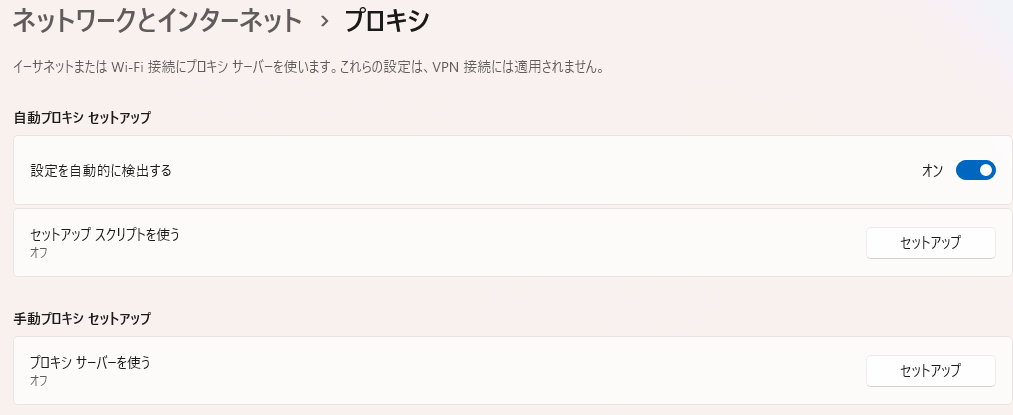
- 設定 → ネットワークとインターネット
- プロキシ を開く
- 以下を確認します
- 「設定を自動的に検出する」:オフ
- 「プロキシ サーバーを使う」:オフ
企業環境で意図的にプロキシを使用している場合は、
一時的にプロキシを無効化した状態で更新を実行してください。
対処法② VPN を切断した状態で更新を実行する
VPN を利用している場合は、必ず以下を実施してください。
- VPN を切断
- 通常のインターネット接続状態に戻す
- その後 Windows Update を再実行
VPN 接続中は更新を行わない、という運用ルールを設けることで再発を防げます。
対処法③ DNS を変更して再試行する
一時的な DNS 問題が疑われる場合は、以下の方法が有効です。
- ネットワークアダプターの設定を開く
- IPv4 の DNS を手動設定
- 以下のいずれかを指定
- 8.8.8.8 / 8.8.4.4(Google DNS)
- 1.1.1.1 / 1.0.0.1(Cloudflare)
設定後、PCを再起動して更新を再試行します。
対処法④ Windows Update コンポーネントのリセット
通信が正常でも、更新キャッシュが不整合を起こしている場合があります。
管理者権限のコマンドプロンプトで以下を実行します。
- Windows Update サービス停止
- SoftwareDistribution フォルダのリセット
- サービス再起動
この操作により、破損した更新状態が初期化されます。
対処法⑤ オンデマンド機能はオフラインインストールを検討する
.NET Framework 3.5 などのオンデマンド機能は、
Windows インストールメディアを使ったオフライン有効化が可能です。
ネットワーク制限環境では、この方法が最も確実です。
よくある質問(Q & A)
- 再起動すれば直りますか?
-
再起動のみで解消するケースはまれです。
通信設定を確認せず再試行しても、同じエラーが発生する可能性が高いです。 - セキュリティソフトが原因になることはありますか?
-
はい。特に企業向けセキュリティ製品では、更新通信が制限されることがあります。
- 家庭用PCでも発生しますか?
-
プロキシやVPNを使用している場合は、家庭用PCでも発生します。
まとめ
エラーコード 0x8024402C は、Windows Update やオンデマンド機能の 通信経路に問題があることを示すエラーです。
OSの故障ではないため、以下を順に確認することで多くの場合解消できます。
- プロキシ設定
- VPN 接続の有無
- DNS 設定
- ファイアウォールやセキュリティ制限
原因を切り分けながら対処することが、最短解決への近道です。