
Windows11 のバージョン「25H2」がリリースされて、即適用は危ないと思って様子見してたんですが、いつの間にか
Windows Updateの画面にすら25H2が表示されなくなってました。。批判多くてMicrosoftが引っ込めた?w。
調べてみると原因の多くは「配信条件を満たしていない」「Windows Updateの設定状態に問題がある」「Microsoft側で段階配信中」であることが原因です。まずは設定とPCの状態を確認すれば、ほとんどのケースで原因を特定できます。
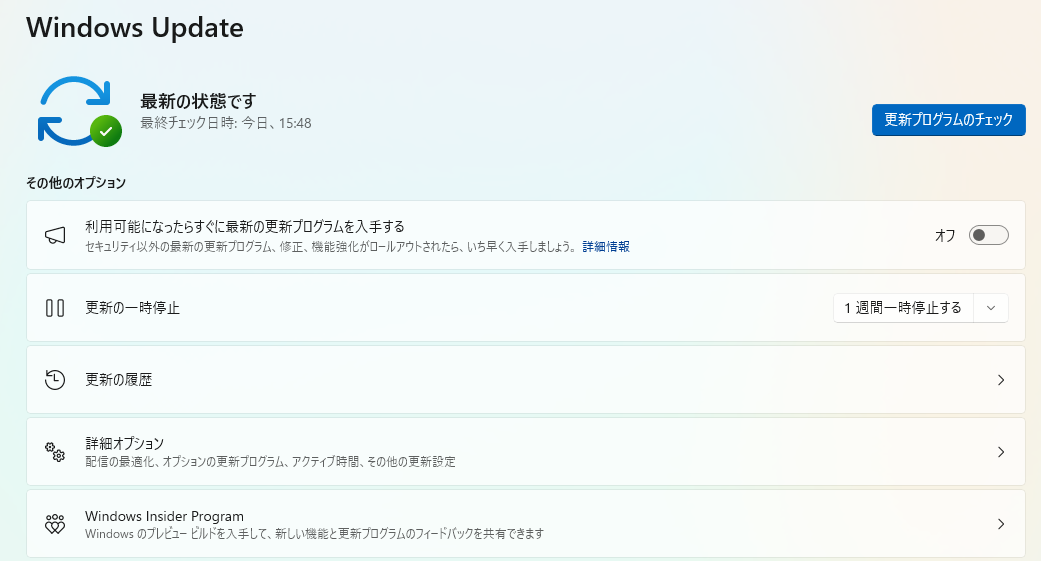
Windows Updateに25H2が表示されない主な原因
Windows 11の大型アップデートは、すべてのPCに同時配信されるわけではありません。以下のような条件に該当すると、25H2が表示されないことがあります。
| 原因 | 内容 |
|---|---|
| 段階的に配信されている | 不具合防止のため、対象PCを分けて順番に配信されます |
| PCが対応条件を満たしていない | CPUやTPMなどが要件を満たしていない場合があります |
| Windows Updateの設定が無効 | 更新の一時停止やポリシー設定により受信できないことがあります |
| 既存の更新が未適用 | 重要な累積更新プログラムが未適用だと表示されない場合があります |
| 不具合を含む構成と判定された | 特定のドライバーやアプリが原因で配信がブロックされることがあります |
「その他の Microsoft 製品の更新プログラムを受け取る」をオンにする
「その他の Microsoft 製品の更新プログラムを受け取る」は、Windows UpdateでWindows本体以外の更新情報も含めて取得する設定です。この設定をオンにすると、更新の検出方法が拡張され、機能更新プログラム(25H2 など)が表示されるようになる場合があります。
設定場所は次のとおりです。
設定 → Windows Update → 詳細オプション → その他の Microsoft 製品の更新プログラムを受け取る
この項目をオンにすると、Windows Updateは次のような情報も一緒に取得します。
・Microsoft 製アプリ(Office など)の更新情報
・機能更新プログラムの配信判定情報
・更新に関連する追加コンポーネント
その結果、これまで取得できていなかった機能更新プログラムの配信情報が正しく取得され, 25H2が表示されるケースがあります。

特に次のような状態のPCでは、この設定がオフだと25H2が表示されないことがあります。
・クリーンインストール直後のPC
・長期間 Windows Update を実行していなかったPC
・一部の更新コンポーネントが未取得のPC
この設定をオンにして25H2が表示された場合、Windows Updateの取得情報が不足していたことが原因と考えられます。
なお、この設定をオンにしても、
・個人データが送信される
・不要なアプリが勝手にインストールされる
といったことはありません。
Windows Updateが正常に更新情報を取得できる状態にするため、25H2が表示されない場合は必ず確認すべき設定項目の一つです。
Windows Updateの基本設定を確認する
まず、Windows Updateが正常に動作する設定になっているか確認します。
設定手順
設定 → Windows Update を開き、以下を確認します。
確認項目
・「更新の一時停止」が有効になっていない
・「最新の更新プログラムが利用可能になったらすぐに入手する」がオン
・エラーコードが表示されていない
「更新の一時停止」が設定されていると、25H2は表示されません。必ず解除してください。
Windows Updateで25H2が表示されない場合、更新処理そのものが正常に動作していない可能性もあります。更新が失敗する原因や具体的な修復方法については、次の記事で詳しく解説しています。
PCが25H2のシステム要件を満たしているか確認
25H2はWindows 11の大型アップデートのため、Windows 11の要件を満たしているPCである必要があります。
主な確認ポイント
・対応CPUである
・TPM 2.0 が有効
・セキュアブートが有効
・ストレージの空き容量が十分にある
確認方法
設定 → システム → バージョン情報
または
設定 → プライバシーとセキュリティ → Windows セキュリティ → デバイス セキュリティ
ここでTPMやセキュアブートの状態を確認できます。
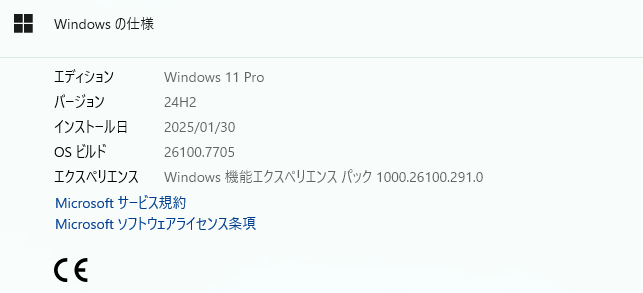
最新の累積更新プログラムが未適用の場合
25H2は、直前の累積更新プログラムが適用されていないと表示されないことがあります。
対処手順
設定 → Windows Update → 更新プログラムのチェック
表示された更新はすべて適用してください。
特に「品質更新プログラム」が残っている状態では、機能更新プログラムが配信されないことがあります。
配信対象外として一時的にブロックされている場合
Microsoftは、不具合が確認されている構成に対して配信を止めることがあります。以下のような構成が該当する場合、25H2が表示されません。
例
・特定のグラフィックドライバーを使用している
・古いセキュリティソフトを使用している
・業務用管理ポリシーが適用されている
この場合、ユーザー側で無理に更新するのは推奨されません。該当ドライバーやソフトの更新を待つ必要があります。
Windows Update トラブルシューティングを実行
設定が正しくても更新が検出されない場合は、トラブルシューティングを実行します。
手順
設定 → システム → トラブルシューティング → その他のトラブルシューティング
Windows Update → 実行
自動的に問題を検出し、修正が行われます。
Windows Updateのキャッシュをリセットする
更新履歴の破損により25H2が表示されないことがあります。その場合は更新キャッシュのリセットが有効です。
管理者権限のコマンドプロンプトで以下を実行します。
|
1 2 3 4 5 |
net stop wuauserv net stop bits ren C:\Windows\SoftwareDistribution SoftwareDistribution.old net start wuauserv net start bits |
その後、PCを再起動し、Windows Updateを再確認してください。
手動で25H2へアップデートする方法
どうしてもWindows Updateに表示されない場合は、手動更新も可能です。
方法
・Windows 11 インストール アシスタント
・ISOファイルを使用した上書き更新
ただし、配信ブロック対象のPCで無理に更新すると、不具合が発生する可能性があります。自己責任で実施してください。
よくある質問(Q & A)
- Windows Updateに25H2が出てこないのは不具合ですか?
-
多くの場合は不具合ではなく、段階配信またはPC構成による配信制御です。
- 手動でアップデートしても問題ありませんか?
-
公式ツールであれば更新は可能ですが、ブロック対象PCでは動作不良が起こることがあります。
- いつになれば25H2は表示されますか?
-
PC構成によりますが、数週間から数か月遅れて表示されることがあります。
- 表示されない間、セキュリティは大丈夫ですか?
-
累積更新プログラムが適用されていれば、セキュリティ上の問題はありません。
まとめ
Windows Updateに25H2が表示されない原因は、段階配信、PC要件未満、設定ミス、更新未適用などが主な理由です。まずはWindows Updateの設定とPC要件を確認し、累積更新を適用してください。それでも表示されない場合は、配信制御の可能性が高いため、無理に手動更新せず状況を待つのが安全です。


