
Windows Updateを実行してると突然「ダウンロード中 0%」のまま何時間も進まない状態になるという事象が発生することがあります。再起動しても変わらず、ネットも問題なし。原因は「更新キャッシュの破損」と「Windows Updateサービスの一時的な不具合」でした。更新コンポーネントをリセットすることで解決しました。
更新プログラムのダウンロードが止まる場合、多くは設定やサービス、キャッシュの問題が起因していることが多いです。
本記事では原因別に、確実に確認すべきポイントと具体的な対処手順について解説します。
Windowsで更新プログラムのダウンロードが止まる主な原因
まずは代表的な原因を整理します。
| 原因 | 内容 | 発生頻度 |
|---|---|---|
| ネットワーク不安定 | 回線が一時的に切断・遅延している | 中 |
| Windows Updateサービスの停止 | 更新関連サービスが正常に動作していない | 高 |
| 更新キャッシュの破損 | SoftwareDistributionフォルダーの不整合 | 高 |
| ディスク容量不足 | システムドライブの空き不足 | 中 |
| セキュリティソフトの干渉 | 外部セキュリティソフトが通信をブロック | 低〜中 |
| 大型アップデートの一時停止 | 機能更新プログラムで停止する場合あり | 中 |
特に多いのは「更新キャッシュの破損」と「サービスの不具合」です。
まず確認する基本チェック項目
1. インターネット接続の確認
設定 → ネットワークとインターネット から接続状態を確認します。
Wi-Fiの場合は一度切断し、再接続します。可能なら有線LANに切り替えて確認してください。

2. ディスク容量の確認
設定 → システム → 記憶域
Cドライブに最低でも10GB以上の空きがあるか確認します。
空きが少ない場合は「一時ファイル」から不要ファイルを削除してください。
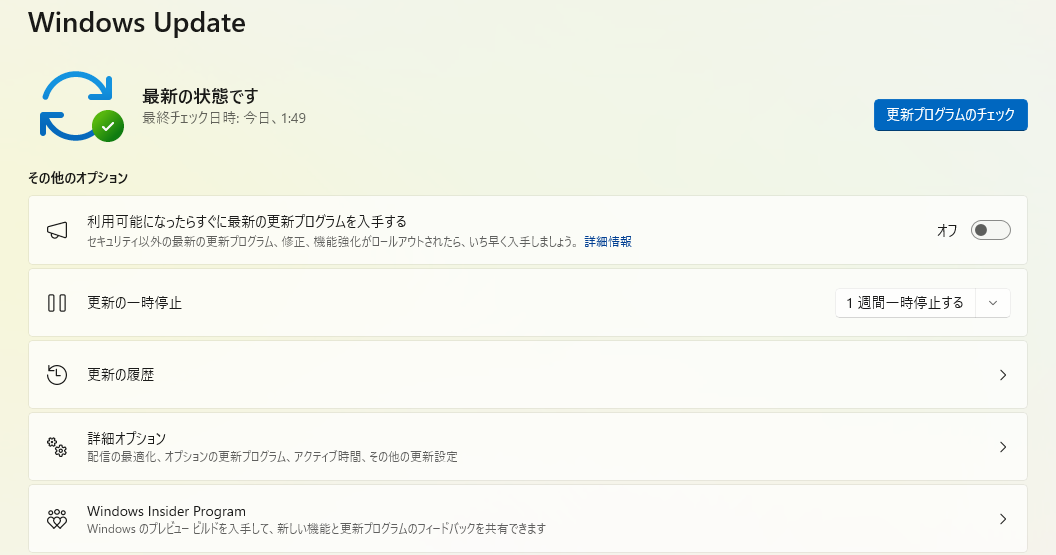
3. Windows Updateの状態確認
設定 → Windows Update
「更新プログラムをチェック」ボタンを押して反応があるか確認します。
「ダウンロード中 0%」や「ダウンロード中 ○%」で長時間止まっている場合は、次の対処へ進みます。
Windows Updateサービスを再起動する方法
- スタートボタンを右クリック
- 「ファイル名を指定して実行」をクリック
- services.msc と入力しOK
- 「Windows Update」を探す
- 右クリック → 「再起動」
さらに以下も再起動すると安定します。
・Background Intelligent Transfer Service
・Cryptographic Services
再起動後、再度「設定 → Windows Update」から確認します。
更新キャッシュをリセットする方法(最も効果的)
更新データが保存される「SoftwareDistribution」フォルダーを初期化します。
手順
- services.msc を開く
- 以下を停止する
・Windows Update
・Background Intelligent Transfer Service - エクスプローラーで以下へ移動
C:\Windows\SoftwareDistribution - 中のファイルをすべて削除
- 停止したサービスを再開
これで更新キャッシュが再構築されます。
実際、私の環境ではこの方法で即座に改善しました。
なお、更新プログラムが「ダウンロード中」から進まず、その後「保留中」のまま止まってしまうケースもあります。その場合は、以下の記事で具体的な解決手順を詳しく解説しています。

トラブルシューティングツールを使う方法
設定 → システム → トラブルシューティング → その他のトラブルシューティングツール
「Windows Update」を実行します。
自動修復できる問題であれば、ここで解決することもあります。
コマンドで更新コンポーネントを完全リセットする方法
管理者としてコマンドプロンプトを起動し、以下を実行します。
|
1 2 3 4 5 6 7 8 9 10 |
net stop wuauserv net stop bits net stop cryptsvc ren C:\Windows\SoftwareDistribution SoftwareDistribution.old ren C:\Windows\System32\catroot2 catroot2.old net start wuauserv net start bits net start cryptsvc |
これで更新関連の構成が初期化されます。
セキュリティソフトの一時停止
市販のセキュリティソフトを使用している場合、一時的に無効化して更新を試してください。
Windows標準の「Microsoft Defender ウイルス対策」のみの場合は通常問題ありません。
大型アップデートで止まる場合
「機能更新プログラム」の場合、時間がかかることがあります。
対処法:
・PCを電源接続状態にする
・スリープを無効にする
・バックグラウンドアプリを終了
それでも進まない場合は、Microsoft公式の「Windows 11 インストールアシスタント」を使用する方法もあります。
よくある質問(Q & A)
- 再起動してもダウンロードが止まったままです。
-
更新キャッシュの破損が疑われます。SoftwareDistributionフォルダーのリセットを行ってください。
- ダウンロードが100%から進みません。
-
インストール段階で停止している可能性があります。一度再起動し、履歴にエラーコードが出ていないか確認してください。
- 何時間待てばよいですか?
-
通常は数分〜30分程度です。1時間以上変化がなければ対処が必要です。
- ダウンロードが途中の○%で止まり、数字がまったく変わりません。故障でしょうか?
-
多くの場合は故障ではありません。更新データの検証処理やバックグラウンドの最適化処理で一時的に停止していることがあります。ただし30分以上まったく進まない場合は、Windows Updateサービスの再起動やSoftwareDistributionフォルダーのリセットを実施してください。
- モバイル回線やテザリングでも更新できますか?
-
可能ですが、「従量制課金接続」が有効になっていると自動ダウンロードが制限されます。設定 → ネットワークとインターネット → Wi-Fi(またはイーサネット)→ 接続中のネットワーク → 「従量制課金接続」を確認してください。オンになっている場合はオフにすると更新が開始されることがあります。
まとめ
Windowsで更新プログラムのダウンロードが止まる原因の多くは、更新キャッシュやサービスの不具合です。
確認の順番は以下が効率的です。
- ネットワーク確認
- ディスク容量確認
- サービス再起動
- SoftwareDistributionリセット
- コマンドによる完全リセット
特にキャッシュの初期化は効果が高いため、症状が改善しない場合は早めに実施することをおすすめします。

