Windows Update を実行した際に「エラーコード 0x80070422」が表示され、更新プログラムがインストールできなくなることがあります。実際の現場でも、このエラーは比較的よく発生するトラブルの一つです。
このエラーの多くは、Windows Update に必要なサービスが無効化されていることが原因です。特に
「Windows Update サービス」や
「Background Intelligent Transfer Service(BITS)」
が停止していると、更新処理が正常に動作しません。
筆者も業務用PCで同じエラーが発生し、Windows Update が一切進まなくなる状況を経験しました。原因を確認すると、Windows Update サービスが無効状態になっており、サービスを有効化することで問題はすぐに解決しました。
この記事では、Windows Update エラー 0x80070422 の原因と、サービスが無効になっている場合の具体的な修復手順について解説します。
Windows Update エラー 0x80070422 とは
エラーコード 0x80070422 は、Windows Update に必要なサービスが開始されていない場合に発生するエラーです。
通常、Windows Update は以下のサービスを利用して更新処理を行います。
| サービス名 | 役割 |
|---|---|
| Windows Update | 更新プログラムの取得とインストール |
| Background Intelligent Transfer Service (BITS) | 更新ファイルのダウンロード |
| Windows Defender Firewall | 更新通信の許可 |
これらのサービスが停止している、または無効になっていると、Windows Update が正常に動作できずエラー 0x80070422 が表示されます。
よくある症状は次の通りです。
- Windows Update が開始できない
- 更新プログラムの確認でエラーが出る
- 更新のダウンロードが始まらない
- 「更新サービスが実行されていません」と表示される
Windows Update が進まない場合は、更新が「保留中」になっている可能性もあります。詳しい対処方法は次の記事で解説しています。

エラー 0x80070422 が発生する主な原因
このエラーの原因はほとんどの場合、Windows サービスの状態にあります。
主な原因をまとめると次の通りです。
| 原因 | 内容 |
|---|---|
| Windows Update サービスが無効 | 更新機能が起動できない |
| BITS サービス停止 | 更新ファイルがダウンロードできない |
| セキュリティソフトの影響 | 更新通信がブロックされる |
| Windows Defender Firewall 無効 | 更新処理が失敗する場合がある |
| Windows設定変更 | システム最適化ツールなどによるサービス停止 |
特に多いのは Windows Update サービスが「無効」になっているケースです。
まずはサービス状態を確認することが重要です。
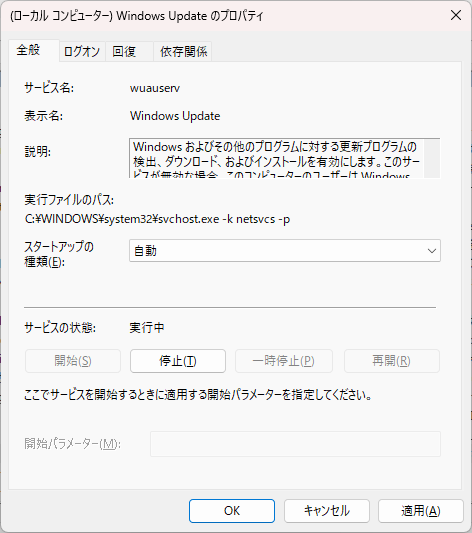
修復方法① Windows Update サービスを有効にする
最も基本的な解決方法は、Windows Update サービスを有効化することです。
手順は次の通りです。
- キーボードで Windowsキー + R を押す
- 「ファイル名を指定して実行」が表示される
- services.msc と入力して「OK」を押す
- サービス一覧から Windows Update を探す
- ダブルクリックして設定画面を開く
- 「スタートアップの種類」を 自動 に変更
- 「開始」をクリック
- 「OK」を押す
設定後、Windows Update を再実行してください。
多くの場合、この操作だけでエラーは解消されます。
修復方法② BITS サービスを確認する
更新ファイルのダウンロードには Background Intelligent Transfer Service(BITS) が使用されます。
このサービスが停止していると、Windows Update が正常に動作しません。
確認手順は次の通りです。
- Windowsキー + R
- services.msc を入力
- Background Intelligent Transfer Service を探す
- ダブルクリックして開く
- 「スタートアップの種類」を 手動 または 自動(遅延開始) に設定
- 「開始」をクリック
BITS が起動していない場合は、この設定で解決することがあります。
修復方法③ Windows Defender Firewall を有効にする
Windows Update は、Windows Defender Firewall の設定と連動していることがあります。
Firewall が完全に無効化されていると、更新処理に失敗する場合があります。
確認手順
- 設定 を開く
- プライバシーとセキュリティ
- Windows セキュリティ
- ファイアウォールとネットワーク保護
- Firewall が有効か確認
無効になっている場合は一度有効にしてから Windows Update を試してください。
修復方法④ Windows Update トラブルシューティングを実行する
Windowsには更新トラブルを自動修復する機能があります。
手順
- 設定
- システム
- トラブルシューティング
- その他のトラブルシューティングツール
- Windows Update
- 実行
システムが自動で問題を検出し、修復を試みます。
修復方法⑤ PCを再起動する
サービス設定を変更した後は、PCを再起動することで更新処理が正常化する場合があります。
特に以下の変更を行った場合は再起動を推奨します。
- Windows Update サービス変更
- BITS サービス変更
- Firewall 設定変更
よくある質問(Q & A)
- エラー 0x80070422 は Windows 11 だけの問題ですか?
-
いいえ。Windows 11 だけでなく Windows 10 でも発生します。主な原因は Windows Update サービスの無効化です。
- Windows Update サービスを有効にしても直りません。
-
BITS サービスや Firewall を確認してください。またトラブルシューティングの実行も有効です。
- ウイルス対策ソフトが原因になることはありますか?
-
あります。一部のセキュリティソフトが Windows Update 通信を制限する場合があります。一時的に無効化して確認する方法もあります。
- サービスが勝手に無効になることはありますか?
-
システム最適化ソフトや設定変更ツールがサービスを停止させることがあります。
まとめ
Windows Update エラー 0x80070422 は、更新に必要なサービスが無効になっている場合に発生するエラーです。
主な原因は次の通りです。
- Windows Update サービスが停止している
- BITS サービスが動作していない
- Firewall が無効になっている
特に多いのは Windows Update サービスの無効化です。
まずは services.msc からサービス状態を確認し、有効化することで問題が解決するケースが多くあります。
Windows Update が実行できない場合は、この記事で紹介した手順を順番に確認してみてください。