
Windows Update後に突然キーボードが反応しなくなり、ログインすらできなくなることがあります。
多くの場合は「ドライバーの不具合」「入力設定の崩れ」「高速スタートアップや更新直後の一時的な不具合」が原因です。実際に私の環境でも、再起動とドライバーの再適用で数分で復旧しました。
この記事では、Windows 11でキーボードが反応しなくなったときに、上から順番に試せば解決しやすいチェック手順をまとめています。
まず確認すべき基本チェック
Windows Update後のトラブルは、単純な接続や一時的な不具合であることも多いです。最初に次の基本項目を確認してください。
| 確認項目 | 内容 | 対処 |
|---|---|---|
| USB接続 | 別のUSBポートで認識するか | 背面ポートに差し替える |
| ワイヤレス接続 | 電池切れ・Bluetooth切断 | 電池交換・再ペアリング |
| NumLock / CapsLock | ランプが反応するか | 反応しなければ再起動 |
| 外付け機器 | USBハブ経由かどうか | 直接PCへ接続 |
USBハブや延長ケーブル経由だと、更新後に認識が不安定になることがあります。必ずPC本体へ直接接続して確認してください。
強制再起動で一時的な不具合を解消する
Windows Update直後は、バックグラウンドで設定変更が残っている場合があります。
電源ボタンを10秒ほど長押しして完全に電源を切り、30秒待ってから再度起動してください。これだけで復旧するケースは非常に多いです。
ノートPCの場合は、可能であればACアダプターを外し、バッテリーが取り外せる機種は一度外してから再起動するとより確実です。
デバイスマネージャーでキーボードドライバーを確認
更新によってドライバーが正しく適用されていないことがあります。
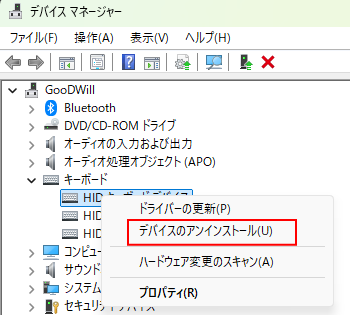
スタートボタンを右クリックし「デバイス マネージャー」を開きます。
「キーボード」を展開し、使用中のキーボードを右クリックして以下を実行します。
- 「デバイスのアンインストール」
- PCを再起動
再起動時にWindowsが自動で標準ドライバーを再インストールします。黄色い警告マークが表示されている場合は、この方法で改善する可能性が高いです。
Windows Updateを一時的にアンインストールする
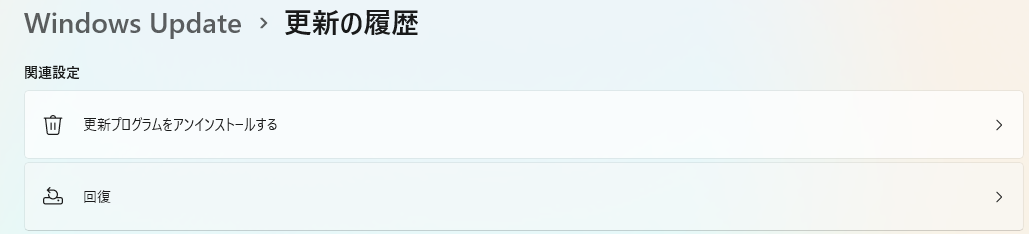
更新自体が原因の場合は、直前の更新を削除します。
設定 → Windows Update → 更新の履歴 → 更新プログラムをアンインストール
直近の品質更新プログラムを選択して削除し、再起動してください。
特に「累積更新プログラム」の適用直後に問題が出た場合は、この方法が有効です。
Windows Updateのあとにキーボードが反応しない症状は、更新の不具合が原因でOS自体が正常に起動していないケースもあります。もし再起動を繰り返したり、黒い画面のまま進まない場合は、Windows Update後にOSが起動しない時の原因と復旧方法をまとめた解説も参考にしてください。

セーフモードで起動して動作を確認
通常起動で反応しない場合でも、セーフモードでは動作することがあります。
設定 → システム → 回復 → 今すぐ再起動
トラブルシューティング → 詳細オプション → スタートアップ設定 → 再起動
起動後に「4」または「F4」を押してセーフモードを選択します。
セーフモードでキーボードが使える場合、常駐ソフトやドライバー競合が原因の可能性があります。
フィルターキー設定を確認する
アクセシビリティ設定が意図せず有効になっていると、入力できないように感じることがあります。
設定 → アクセシビリティ → キーボード
「フィルター キー」がオフになっているか確認してください。
オンになっている場合はオフに変更します。
高速スタートアップを無効化する
更新後のハードウェア不具合は、高速スタートアップが影響することがあります。
コントロール パネル → 電源オプション
「電源ボタンの動作を選択する」
「現在利用可能ではない設定を変更します」
「高速スタートアップを有効にする」のチェックを外して保存し、再起動します。
システムの復元で更新前に戻す
どうしても改善しない場合は、更新前の状態へ戻します。
コントロール パネル → 回復 → システムの復元を開く
Windows Update前の復元ポイントを選択してください。個人ファイルは削除されません。
よくある質問(Q & A)
- ログイン画面でキーボードが使えない場合はどうすればいいですか?
-
画面右下の「アクセシビリティ」アイコンから「スクリーン キーボード」を起動できます。これでログイン後に設定変更が可能です。
- 外付けキーボードだけ反応しないのはなぜですか?
-
USBドライバーや電源管理の問題が多いです。別ポート接続とドライバー再インストールを試してください。
- ノートPCの内蔵キーボードだけ使えません。故障ですか?
-
更新直後ならソフトウェア不具合の可能性が高いです。セーフモードで動作確認してください。
- 毎回更新後に同じ症状が出ます。防ぐ方法はありますか?
-
ドライバーをメーカー公式サイトから最新版へ更新しておくと再発を防げます。
まとめ
Windows Update後にキーボードが反応しない場合は、接続確認、強制再起動、ドライバー再適用の順に試すのが最も効率的です。それでも改善しない場合は更新のアンインストールやシステムの復元を検討してください。多くのケースはハード故障ではなく、更新直後の一時的な不具合で解決できます。


