
Windows Updateが「保留中」のまま数日間動かなくなったことがあります。再起動しても変わらず、設定画面には「ダウンロード保留中」や「インストールの保留中」と表示されたまま進みませんでした。結論から言うと、原因は「再起動待ち」「更新コンポーネントの一時不具合」「空き容量不足」のいずれかであることがほとんどです。順番に確認すれば、特別なソフトを使わなくても解決できます。
この記事では、保留中の更新プログラムを確実にインストールする手順と、進まない原因の切り分け方法を具体的に解説します。
Windowsで「保留中の更新プログラム」とは?
「保留中」と表示される主なパターンは次のとおりです。
・ダウンロード保留中
・インストールの保留中
・再起動の保留中
これは更新処理が完全に停止しているわけではなく、何らかの条件が整っていないため次の工程へ進めない状態です。多くの場合、再起動やサービスの再開で解消します。
まず確認すべき基本チェック項目
最初に確認すべきポイントをまとめます。
| 項目 | 確認方法 | 対処 |
|---|---|---|
| 再起動待ち | 設定 → Windows Update | 「今すぐ再起動」を実行 |
| インターネット接続 | 設定 → ネットワークとインターネット | 接続状態を確認 |
| 空き容量不足 | 設定 → システム → 記憶域 | 不要ファイル削除 |
| 一時停止中 | 設定 → Windows Update | 「更新の一時停止」が有効になっていないか確認 |
Windows Updateが保留のまま進まない場合でも、まずはこれらの基本項目を確認するだけで解決するケースは非常に多いです。
保留中の更新プログラムを手動でインストールする方法
1. Windows Updateの再実行
- スタートボタンを右クリック
- 「設定」を開く
- 「Windows Update」をクリック
- 「更新プログラムのチェック」を押す
「ダウンロード」や「今すぐインストール」が表示されたら実行します。
2. 再起動を実行する
「再起動が必要です」と表示されている場合は、必ず「今すぐ再起動」を実行してください。シャットダウンではなく再起動が重要です。
3. 更新の一時停止を解除する
設定 → Windows Update
「更新の一時停止」が有効になっている場合は「更新を再開する」をクリックします。
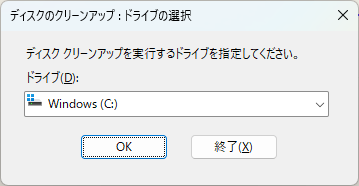
4. ディスククリーンアップを実行する
空き容量が不足していると保留状態になります。
- タスクバーの検索画面で「ディスク クリーンアップ」と入力して検索
- 「ディスク クリーンアップ」をクリック
- Cドライブを選択して「OK」をクリック
不要ファイルを削除します。
Windows Updateトラブルシューティングツールを使う
Windowsには標準で修復ツールがあります。
- 設定
- システム
- トラブルシューティング
- その他のトラブルシューティング ツール
- 「Windows Update」の「実行」
自動的に問題を検出し、修正を試みます。

更新サービス(Windows Update)を再起動する方法
更新コンポーネントが停止している場合は、サービスを再起動します。
- キーボードで「Windowsキー + R」
- 「services.msc」と入力
- 「Windows Update」を探す
- 右クリック → 「再起動」
状態が「実行中」になっていることを確認してください。
SoftwareDistributionフォルダーをリセットする手順
キャッシュ破損が原因の場合に有効です。
- 「services.msc」で「Windows Update」を停止
- エクスプローラーで
C:\Windows\SoftwareDistribution
を開く - 中身をすべて削除
- 再度「Windows Update」サービスを開始
その後、更新のチェックを実行します。
手動で更新プログラムを入手する方法
どうしても進まない場合は、Microsoft Update Catalogから手動で入手します。
- Microsoft Update Catalogを開く
- 該当するKB番号を検索
- 自分のOSに合ったファイルをダウンロード
- 実行してインストール
KB番号はWindows Update画面に表示されます。
なお、更新プログラムを適用した後に「Windowsが起動しない」「自動修復画面が表示される」といったトラブルが発生することもあります。万が一OSが起動しなくなった場合は、以下の記事で原因と復旧手順を詳しく解説しています。

よくある質問(Q & A)
- 再起動しても保留中のままです。
-
再起動しても「保留中」の表示が消えない場合は、更新プログラムのダウンロードや適用処理が正常に完了していない可能性があります。以下の順番で確認してください。
① Windows Updateを再度実行する
「設定」→「Windows Update」→「更新プログラムのチェック」をクリックし、再取得を行います。
② 更新トラブルシューティングツールを実行する
「設定」→「システム」→「トラブルシューティング」→「その他のトラブルシューティング」から
「Windows Update」を実行します。③ 更新サービスを再起動する
コマンドプロンプト(管理者)で以下を実行します。
1234net stop wuauservnet stop bitsnet start wuauservnet start bitsその後、再度更新を確認します。
④ SoftwareDistributionフォルダーをリセットする
更新キャッシュが破損している可能性があります。
C:\Windows\SoftwareDistributionフォルダーの中身を削除し、再起動後に更新を再試行します。上記を順番に試すことで、多くのケースは解消できます。
それでも改善しない場合は、Microsoft Update Catalogから該当KB番号を手動でダウンロードしてインストールする方法が有効です。
- ダウンロード保留中と表示されます。
-
ネットワーク接続と空き容量を確認してください。また、更新の一時停止が有効になっていないか確認します。
- 更新を中止しても問題ありませんか。
-
セキュリティ更新は適用を推奨します。長期間放置すると脆弱性のリスクがあります。
- 更新プログラムをインストールした後に黒い画面のまま起動しなくなりました。どうすればよいですか。
-
まず電源ボタンを長押しして強制終了し、再度起動してください。それでも改善しない場合は、自動修復(回復環境)が起動するか確認します。回復環境が表示された場合は「トラブルシューティング」→「詳細オプション」→「スタートアップ修復」を実行してください。大型更新後に発生するケースもあるため、改善しない場合は更新プログラムのアンインストールも検討します。
- 「保留中」と表示された更新を削除することはできますか。
-
原則としてWindows Update画面から直接削除することはできません。ただし、SoftwareDistributionフォルダーをリセットすることで、ダウンロード済みの更新データを削除できます。サービス「Windows Update」を停止したうえで、C:\Windows\SoftwareDistribution 内のファイルを削除し、再度サービスを開始してください。その後、更新プログラムのチェックを実行します。
- 「更新プログラムを構成しています」の表示から長時間進みません。電源を切っても大丈夫ですか。
-
まずは最低でも1時間程度は待つことをおすすめします。特に大型アップデートでは処理に時間がかかることがあります。ただし、数時間以上まったく進行していない場合は、電源ボタンを長押しして強制終了し、再起動を試してください。その後、Windows Updateの再実行やトラブルシューティングツールの実行を行います。頻発する場合は、更新キャッシュのリセットも有効です。
- Windows Update が「保留中」のまま長時間進まず、作業中のデータが心配です。保存せずにシャットダウンしても大丈夫ですか?
-
原則として、Windows Update が動作中は保存していないデータは失われる可能性があります。
ただし、「保留中」で進捗が全く動かない場合はシステムが固まっている可能性もあるため、以下を目安に対応を検討してください:- タスクバーやSSD/HDD ランプが点滅している → 更新処理中の可能性あり → しばらく待つ
- ランプも何も動かない → フリーズしている可能性 → 最終手段で電源長押し
注意点:
強制終了すると更新が壊れ、スタートアップループやシステムエラーの原因になります。必ず待てる限り待つようにしましょう。 - 特定の更新だけが繰り返し「失敗」してしまい、いつまで経っても完了しません。対処法はありますか?
-
はい、特定の更新だけ失敗を繰り返す場合は次の対処法を試してください:
- Windows Update トラブルシューティングを実行
→ 設定 → システム → トラブルシューティング → その他のトラブルシューティング → Windows Update - 更新カタログから手動でインストール
→ 失敗している更新の番号(例:KBxxxxxxx)を Microsoft Update カタログで検索し、手動でダウンロード → インストール - 一時ファイル(SoftwareDistribution)を削除して再試行
→ コマンドで Windows Update サービス停止 → SoftwareDistribution を削除 → サービス再起動 → 再更新
これらで改善しない場合は、関連するエラーコードを確認し、個別の対処を行う必要があります(エラーコードによっては Microsoft のサポートドキュメント参照が有効です)。
- Windows Update トラブルシューティングを実行
- Windows Updateで「インストールの準備をしています」のまま長時間進みません。これは異常ですか?
-
必ずしも異常とは限りません。更新内容が大きい場合(機能更新プログラムなど)は、内部処理に時間がかかることがあります。
ただし、以下の状態が続く場合は注意が必要です:
- 1時間以上まったく進捗表示が変わらない
- ディスクアクセスランプが点滅していない
- ファンの動作音など処理の兆候がない
このような場合は、次の対処を検討してください。
対処方法
- さらに30分ほど待って様子を見る
- 周辺機器(USB機器など)を取り外す
- 最終手段として電源ボタン長押しで強制終了
- 再起動後に更新トラブルシューティングを実行
更新中の強制終了はリスクを伴うため、できるだけ十分に待ってから判断するようにしてください。
- Windows Updateが「再起動待ち」のまま消えません。どうすればよいですか?
-
「再起動待ち」と表示されたまま消えない場合、更新の最終処理が正しく完了していない可能性があります。
まずは以下を順番に確認してください。
対処手順
- 通常の再起動をもう一度実行する
スタート → 電源 → 再起動 を選択します。 - 高速スタートアップを無効にして再起動する
高速スタートアップが有効だと、更新の完全終了が行われないことがあります。 - Windows Update トラブルシューティングを実行する
設定 → システム → トラブルシューティング → その他のトラブルシューティング → Windows Update - 更新キャッシュのリセットを行う
SoftwareDistribution フォルダーを削除して再実行すると改善する場合があります。
それでも解消しない場合は、システムファイルの破損が疑われるため、
「sfc /scannow」や「DISM コマンド」の実行を検討してください。 - 通常の再起動をもう一度実行する
- ディスク クリーンアップ(Cドライブ)を実行しても大丈夫ですか?
-
基本的に問題ありません。
ディスク クリーンアップは Windows 標準の機能で、不要な一時ファイルやキャッシュを削除するための安全なツールです。通常の利用であれば、実行してもシステムや個人データに悪影響はありません。
まとめ
Windowsで保留中の更新プログラムが進まない場合は、まず再起動と一時停止の解除を確認してください。それでも改善しない場合は、トラブルシューティングツールの実行、サービス再起動、SoftwareDistributionフォルダーのリセットを順に行います。ほとんどのケースはこの手順で解決できます。慌てず一つずつ確認することが重要です。


