
Windows Update後にプリンターが使えなくなった場合は、ほとんどのケースで「ドライバーの不具合」「既定のプリンター設定の変更」「スプーラーサービスの停止」が原因です。まずはプリンターの再追加とドライバー更新を行い、それでも直らない場合は印刷スプーラーの再起動やWindows Updateのロールバックを試すことで解決できる可能性が高いです。本記事では、原因別に具体的な対処法を順番に解説します。
Windows Update後にプリンターが使えなくなる主な原因
Windows Updateの後にプリンターが使えなくなる原因は、ある程度パターンが決まっています。闇雲に操作するより、原因を理解してから対処した方が早く直ります。
主な原因は次の通りです。
| 原因 | 症状の例 |
|---|---|
| プリンタードライバーの不具合 | 印刷できない、エラー表示が出る |
| 既定のプリンター設定の変更 | 別のプリンターが選択されている |
| 印刷スプーラーの停止 | 印刷ジョブが進まない |
| デバイス認識エラー | プリンターが一覧に表示されない |
| 更新プログラムの不具合 | Update直後から急に使えない |
次の章から、上から順番に対処していきましょう。
Windows11でプリンターがオフライン表示になるトラブルも非常に多く、設定や接続状態が原因で印刷できなくなることがあります。原因別の詳しい対処法は、次の記事でまとめています。

プリンターを再追加してドライバーを更新する
最も効果が高いのが、プリンターの再追加とドライバーの入れ直しです。
- 設定を開く
- 「Bluetoothとデバイス」→「プリンターとスキャナー」を開く
- 問題のプリンターを選択して「削除」をクリック
- PCを再起動する
- 「プリンターまたはスキャナーを追加する」から再追加する
メーカー製プリンターの場合は、公式サイトから最新ドライバーをダウンロードしてインストールする方が確実です。Windows標準ドライバーより安定することがあります。
既定のプリンター設定を確認する
Windows Update後は、既定のプリンター設定が勝手に変更されることがあります。
- 設定 → 「Bluetoothとデバイス」→「プリンターとスキャナー」
- 使用するプリンターをクリック
- 「既定に設定」を選択
また、「Windowsで通常使うプリンターを管理する」がオンになっていると、自動で切り替わることがあります。必要に応じてオフにしてください。
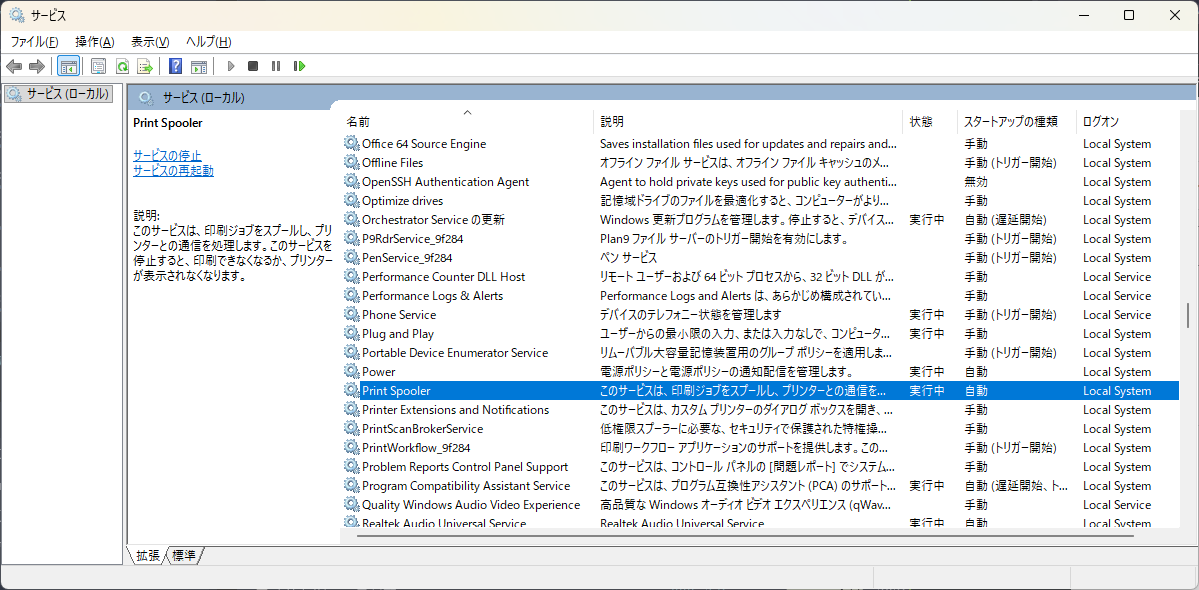
印刷スプーラーサービスを再起動する
印刷スプーラーが停止すると、印刷ができなくなります。
- Windowsキー + R を押す
- 「services.msc」と入力してEnter
- 「Print Spooler」を探す
- 右クリックして「再起動」を選択
これで印刷キューがリセットされ、正常に動作する場合があります。
プリンターの接続状態を確認する
物理的な接続やネットワーク接続も確認してください。
チェックポイントは次の通りです。
- USBケーブルがしっかり接続されているか
- Wi-Fiプリンターが同じネットワークに接続されているか
- プリンター本体にエラー表示がないか
- 別のUSBポートで試す
特にUSB接続の場合、Update後にドライバーの再認識が必要になることがあります。
Windows Updateをアンインストールする
どうしても直らない場合は、直前の更新プログラムが原因の可能性があります。
- 設定 → 「Windows Update」
- 「更新の履歴」→「更新プログラムをアンインストール」
- 直近の更新を削除する
その後、PCを再起動して動作を確認します。
プリンタートラブルシューティングを実行する
Windowsには標準のトラブルシューティング機能があります。
- 設定 → 「システム」→「トラブルシューティング」
- 「その他のトラブルシューティングツール」
- 「プリンター」の「実行」をクリック
自動修復で解決する場合もあります。
よくある質問(Q & A)
- プリンターは表示されるのに印刷できません
-
ドライバーの不具合かスプーラーの停止が原因の可能性が高いです。まずはドライバー再インストールとスプーラー再起動を試してください。
- ネットワークプリンターだけ使えなくなりました
-
Windows Updateでネットワーク設定が変更されることがあります。同じWi-Fiに接続されているか確認し、プリンターを再追加してください。
- 毎回Windows Update後に不具合が出ます
-
メーカーの最新ドライバーを使用すると安定することが多いです。古い機種は互換ドライバーを検討してください。
まとめ
Windows Update後にプリンターが使えなくなった場合は、まずドライバーの再インストールとプリンターの再追加を行うのが最も効果的です。それでも直らない場合は、既定設定の確認、スプーラー再起動、Updateのアンインストールを順番に試してください。多くの場合、これらの手順で問題は解決します。


