Windows Updateでエラーが出ると、再起動しても直らず、何から手を付ければよいのか迷いやすいです。実際、私も更新プログラムのダウンロードが止まったり、インストール途中で失敗したりして、同じ画面を何度も見直したことがあります。ですが、多くの場合は通信状態・空き容量・更新の一時ファイル・トラブルシューティングツールの4点を順番に確認すると改善できます。いきなり難しい操作をするより、Windows 11にある基本機能から確認した方が早く直ることが多いです。
この記事では、Windows Updateの問題を簡単に解決したい方に向けて、更新エラーの原因と対処法について解説します。
Windows Updateでエラーが出る主な原因
Windows Updateの問題は、原因が1つとは限りません。特に多いのは、次のようなパターンです。
| 原因 | 起こりやすい症状 |
|---|---|
| インターネット接続が不安定 | ダウンロードが進まない、途中で失敗する |
| ストレージ容量不足 | 更新の準備中から進まない、インストール失敗 |
| 更新ファイルの不整合 | 何度やっても同じエラーが出る |
| Windows Update関連サービスの一時的な不具合 | 確認中のまま、再試行しても変化がない |
| ドライバーやセキュリティソフトの影響 | 更新後の再起動で失敗、特定の更新だけ入らない |
まずは原因を絞り込みすぎず、簡単に試せる対処から進めるのがポイントです。
Windows Updateの問題を簡単に解決する基本手順
パソコンを再起動してからもう一度確認する
最初に試したいのが再起動です。更新処理の待機状態や一時的なサービス不具合は、再起動だけで解消することがあります。
操作手順は以下の通りです。
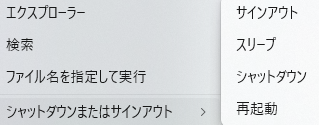

スリープ復帰では改善しないことがあるため、必ず再起動で確認してください。
インターネット接続を確認する
更新プログラムは安定した通信が必要です。Wi-Fiが不安定な場合、ダウンロード途中で止まることがあります。
確認したいポイントは次の通りです。
- Webサイトが正常に開けるか
- VPNを使っている場合はいったん切る
- モバイル回線のテザリングではなく安定した回線を使う
- ルーターを再起動してみる
社内ネットワークや制限のある回線では、更新取得に失敗することもあります。
空き容量を確保する
Windows 11の更新では、Cドライブの空き容量不足が原因になることがあります。
確認手順です。
- 「設定」を開く
- 「システム」→「ストレージ」を開く
- 空き容量を確認する
不要ファイルが多い場合は、「一時ファイル」から削除できる項目を確認してください。大きな更新では、ある程度の余裕がないと失敗しやすいです。
「保留中」の状態になっていないか?
Windows Updateで更新が失敗する場合、実は更新が止まっているのではなく、更新プログラムが「保留中」の状態になっているだけのケースもあります。
その場合は設定を見直すことで、止まっていた更新が正常にインストールされることがあります。
更新待ち状態の対処方法については、以下の記事もあわせて確認してみてください。

Windows 11の機能を使って直す方法
Windows Updateのトラブルシューティングツールを実行する
Windows 11には更新関連の問題を自動検出する機能があります。
操作手順は以下の通りです。
- 「設定」を開く
- 「システム」→「トラブルシューティング」を開く
- 「その他のトラブルシューティング ツール」をクリックする
- 「Windows Update」の「実行」をクリックする
診断後に修正候補が表示されたら、その内容に従って進めます。難しい操作をせずに改善できることがあるため、先に試す価値があります。
更新の一時停止を解除する
手動で更新を止めていた場合、更新が進まない原因になります。
確認場所は以下です。
- 「設定」を開く
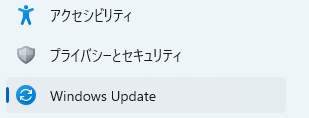
- 「Windows Update」を開く
- 「更新の一時停止」が有効になっていないか確認する
一時停止中なら解除し、その後に「更新プログラムのチェック」を押します。
それでも直らない時の対処法
不要な周辺機器を外す
USB機器や外付けドライブ、プリンターなどが更新に影響することがあります。更新時は必要最低限の機器だけ残して試すのが安全です。
特に外付けSSD、USBメモリ、古い周辺機器を接続したままの状態では、更新失敗の原因になることがあります。
セキュリティソフトの影響を確認する
他社製のセキュリティソフトが更新処理を邪魔することがあります。無効化やアンインストールは慎重に行う必要がありますが、どうしても改善しない場合は影響を疑ってください。
ただし、作業前には公式サポートの案内も確認し、自己判断で危険な設定変更をしないことが大切です。
更新履歴から失敗した更新プログラムを確認する
どの更新で失敗しているか分かると、原因を絞り込みやすくなります。
確認手順は以下の通りです。
- 「設定」を開く
- 「Windows Update」を開く
- 「更新の履歴」をクリックする
同じ更新が何度も失敗している場合は、その更新プログラム固有の不具合や環境依存の問題も考えられます。
Windows Updateでやってはいけないこと
更新中に強制終了を繰り返す
進まないからといって何度も電源を切ると、更新ファイルが壊れて状況が悪化することがあります。長時間止まって見えても、内部で処理している場合があります。
空き容量不足のまま何度も再試行する
容量不足が原因なら、再試行だけでは解決しません。まずは不要ファイルの整理を優先してください。
原因不明のまま複数の設定を一気に変更する
通信設定、サービス、セキュリティソフトを同時に変えると、何が効いたのか分からなくなります。1つずつ確認した方が安全です。
よくある質問(Q & A)
- Windows Updateが0%のまま進まない時はどうすればよいですか?
-
まずは再起動し、通信状態と空き容量を確認してください。その後、「設定」→「システム」→「トラブルシューティング」→「その他のトラブルシューティング ツール」から「Windows Update」を実行するのがおすすめです。
なお、Windows Updateが0%のまま進まない症状については、原因や具体的な対処法を以下の記事で詳しく解説しているのであわせて確認してみてください。覚え書き.com – 「駑馬十駕」を信… Windows 11のアップデートが0%のまま進まない場合の対処法 – 覚え書き.com Windows 11のアップデートが0%から進まない!原因と解決方法を徹底解説。ネット回線の確認からキャッシュ削除、手動更新まで、初心者でもできる対処法を紹介します。
 - Windows Updateのエラーは放置しても大丈夫ですか?
-
放置はおすすめしません。セキュリティ更新が入らない状態が続くと、脆弱性対策が遅れるためです。軽い不具合でも早めに原因を確認した方が安心です。
- 更新後に不具合が出た場合はどうすればよいですか?
-
更新履歴を確認し、直前に入った更新プログラムを特定してください。症状によってはドライバー更新や復元ポイントの確認も必要になります。

まとめ
Windows Updateの問題を簡単に解決したい時は、再起動、通信確認、空き容量確認、トラブルシューティングツールの実行から順番に進めるのが基本です。いきなり複雑な修復作業に入るより、Windows 11の標準機能で確認できる項目を丁寧に見直した方が早く直ることが多いです。
更新エラーは焦って何度も再試行するより、原因を1つずつ切り分けることが大切です。まずはこの記事の基本手順から試してみてください。