
Windows Updateが遅いと、「更新の確認」や「ダウンロード」がなかなか進まず、再起動にも時間がかかって不安になりやすいです。
実際は、パソコンの故障ではなく、回線の混雑、ストレージ不足、バックグラウンド処理、更新プログラムの一時的な不具合などが重なって遅くなっているケースが少なくありません。
対策としては不要なアプリを閉じる、空き容量を確保する、ネットワーク環境を整える、Windows Updateのトラブルシューティングを試す、この順で確認すると改善しやすいです。特に、容量不足と更新キャッシュの不具合は見落とされやすいため、最初に確認しておく価値があります。
Windows Updateが遅い主な原因
Windows Updateが遅くなる原因は1つではありません。いくつかの要因が重なって、更新の確認やダウンロード、インストールの各段階で時間がかかることがあります。
回線速度や通信の混雑
更新プログラムは容量が大きいことがあり、通信環境が不安定だとダウンロードに時間がかかります。Wi-Fiの電波が弱い場合や、同じ回線で動画視聴や大容量通信が集中している場合は特に遅くなりやすいです。
ストレージの空き容量不足
Cドライブの空き容量が少ないと、更新ファイルの展開や一時ファイルの作成がうまく進まず、全体が重くなります。ダウンロードできても、インストール段階で止まったように見えることがあります。
バックグラウンドで動くアプリや常駐ソフト
ブラウザを大量に開いている、クラウド同期が動いている、セキュリティソフトのスキャンが走っていると、CPUやディスク使用率が上がり、更新処理の速度に影響します。
更新プログラム側の一時的な不具合
特定の更新プログラムに問題があると、確認やインストールが unusually slow になることがあります。この場合は、少し時間を空けて再試行するだけで改善することもあります。
Windows Updateを高速化する方法
原因が複数あるため、1つずつ順番に対処するのが効果的です。すぐ試しやすいものから進めてください。
不要なアプリを閉じて再起動する
まずはブラウザ、動画アプリ、ゲーム、クラウド同期アプリなどを閉じてからパソコンを再起動します。再起動だけで一時的な負荷や更新待ちの状態が解消されることがあります。
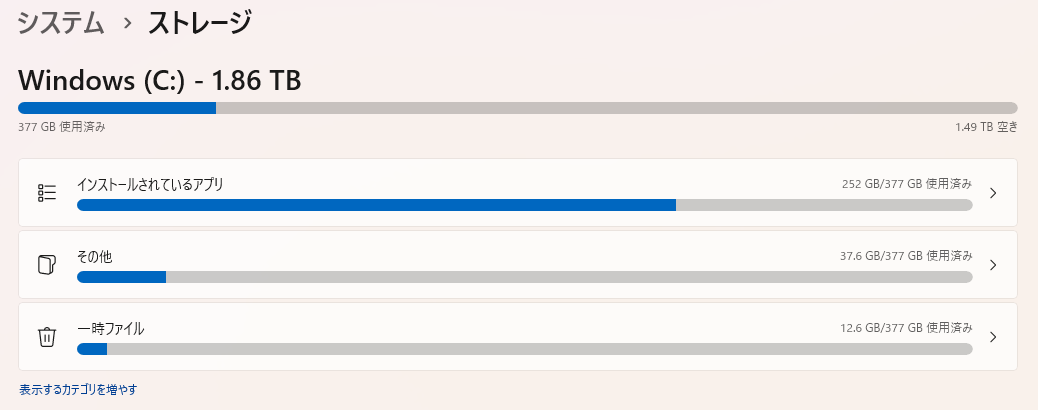
Cドライブの空き容量を増やす
設定から「システム」→「ストレージ」を開き、不要ファイルや一時ファイルを削除します。ダウンロードフォルダーやごみ箱に大きなファイルが残っていないかも確認しておくと安心です。
Wi-Fiではなく安定した通信を使う
無線接続が不安定な場合は、ルーターの近くで試すか、有線LANが使えるなら切り替えた方が安定します。モバイル回線やテザリングでは更新に時間がかかることがあります。
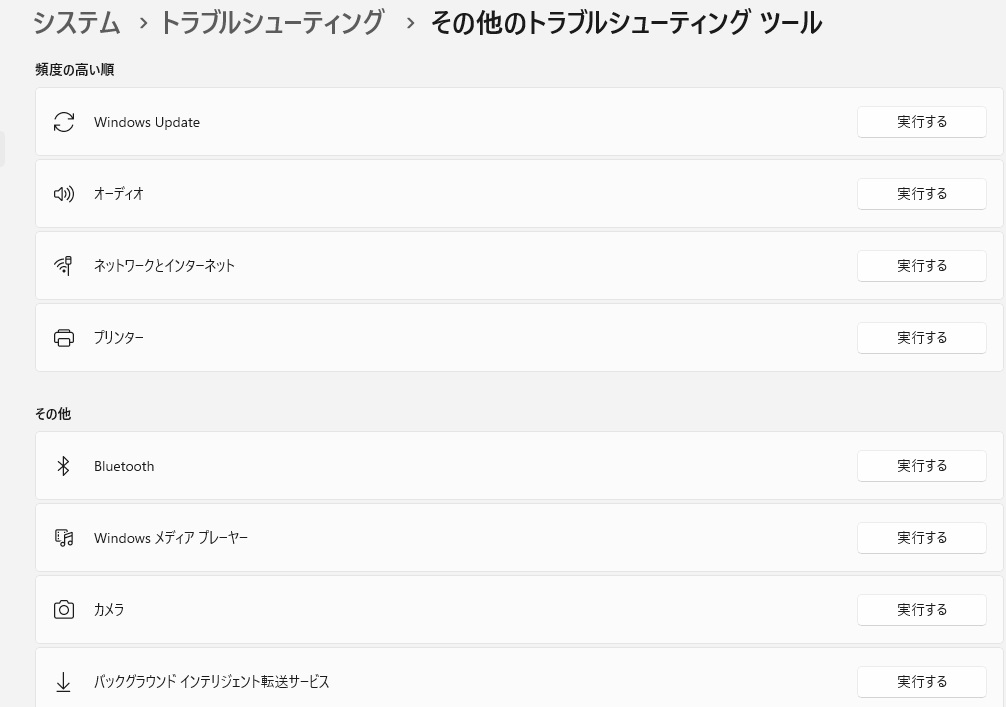
Windows Updateのトラブルシューティングを実行する
「設定」→「システム」→「トラブルシューティング」→「その他のトラブルシューティング ツール」から「Windows Update」を実行します。更新関連の基本的な不具合を自動で修正できることがあります。
更新を一度停止してから再開する
「設定」→「Windows Update」で更新を一時停止し、少し待ってから再開すると、更新の取得状態が整理されることがあります。確認が終わらないときの切り分けとして有効です。
確認しておきたいポイント一覧
| 確認項目 | よくある状態 | 対処の方向性 |
|---|---|---|
| 通信環境 | ダウンロードが極端に遅い | Wi-Fi見直し、有線接続 |
| 空き容量 | インストールが進まない | 不要ファイル削除 |
| 常駐アプリ | 全体的に動作が重い | 不要アプリ終了 |
| 更新キャッシュ | 繰り返し失敗する | トラブルシューティング実行 |
| 一時的不具合 | ある更新だけ遅い | 時間を空けて再試行 |
それでもWindows Updateが遅いときの対処
ここまで試しても改善しない場合は、更新処理そのものが詰まっている可能性があります。
Windows Update画面の表示内容を確認する
「ダウンロード中」「インストール中」「再起動が必要です」など、どの段階で止まっているかを確認してください。確認段階なのか、ダウンロード段階なのかで見るべきポイントが変わります。
パソコンの使用率を確認する
タスクマネージャーでCPU、メモリ、ディスクの使用率を確認します。ディスクが常に100%近い場合は、更新より前に負荷の原因を減らす必要があります。
数時間単位で様子を見ることも必要
大型アップデートや累積更新プログラムは、環境によってかなり時間がかかることがあります。数分で異常と決めつけず、ディスクランプや進行表示が動いているかを見ながら判断することも大切です。
更新が遅いだけでなく、「ダウンロード済みなのにインストールが進まない」「保留中のまま止まっている」といった状態になっている場合は、原因と対処が少し異なります。保留状態の更新プログラムを確実にインストールする方法は、次の記事で詳しく解説しています。

よくある質問(Q & A)
- Windows Updateが0%や数%のまま進まないのは故障ですか?
-
必ずしも故障ではありません。通信の混雑、空き容量不足、一時的な更新不具合でも進まなく見えることがあります。まずは再起動、空き容量確認、トラブルシューティングの順で試すのがおすすめです。
- 更新中にパソコンの電源を切っても大丈夫ですか?
-
通常はおすすめできません。更新ファイルの適用中に電源を切ると、不具合の原因になることがあります。長時間止まって見えても、まずは進行状況やディスク使用状況を確認してください。
- 更新を速くするためにセキュリティソフトは止めた方がいいですか?
-
一時的に影響する場合はありますが、むやみに停止するのは避けた方が安全です。先に不要アプリの終了、空き容量の確保、通信環境の見直しを優先してください。
まとめ
Windows Updateが遅い原因は、回線の不安定さ、空き容量不足、バックグラウンド負荷、更新プログラムの一時的不具合などが中心です。
対処としては、不要アプリを閉じて再起動する、Cドライブの空き容量を増やす、安定した通信環境で更新する、Windows Updateのトラブルシューティングを実行する、この流れで進めると整理しやすいです。
単純に待てば終わるケースもありますが、何度試しても進まない場合は、段階ごとに原因を切り分けて対処することが重要です。


