
Windows を操作していると、更新やアプリの実行、Office のライセンス認証などの場面で
「0x80070005 アクセスが拒否されました」というエラーが表示されることがあります。
このエラーは一見すると原因が分かりづらく、再起動や再試行を繰り返しても解決しないケースが少なくありません。
しかし実際には、権限・セキュリティ設定・サービスの状態といった、ある程度パターン化された原因によって発生することがほとんどです。
この記事では、Windows で 0x80070005 エラーが発生する代表的な原因を整理したうえで、
状況別に有効な対処法を丁寧に解説します。
業務端末や個人環境を問わず、落ち着いて確認できる内容にしています。
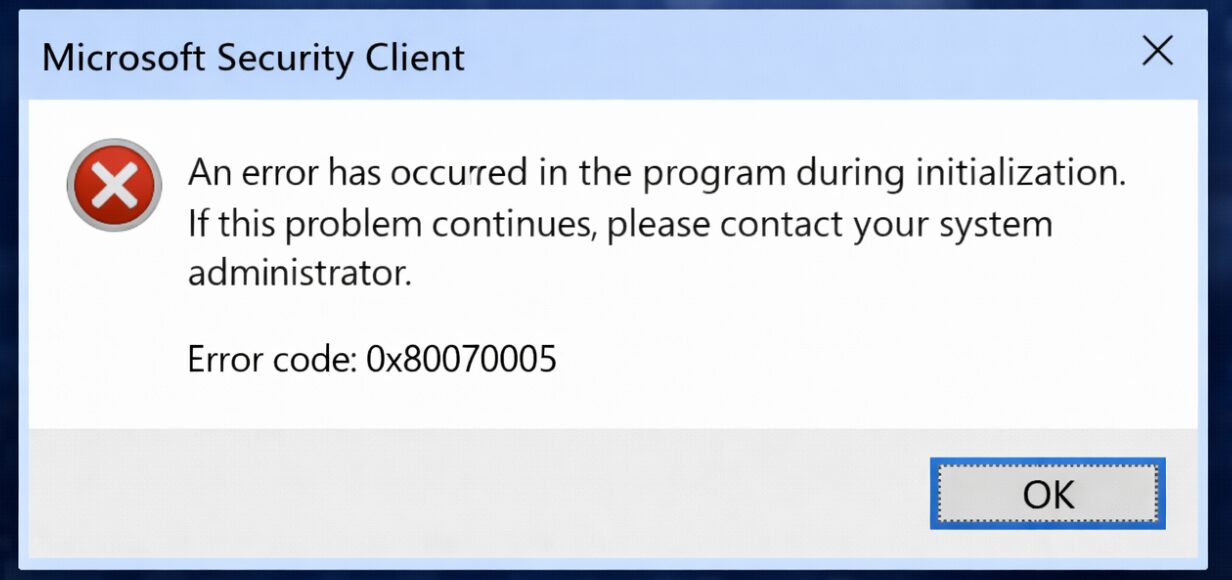
0x80070005 エラーとは何か
0x80070005 は、Windows において「必要な権限で処理を実行できなかった」場合に返されるエラーコードです。
日本語では「アクセスが拒否されました」と表示されることが多く、以下のような場面で発生します。
- Windows Update の実行時
- Microsoft Office のアクティブ化・認証時
- ストアアプリやシステムアプリの起動時
- システムファイルやレジストリへのアクセス時
- 管理者権限が必要な操作を行ったとき
重要なのは、このエラーが「ファイルが壊れている」ことを直接意味するわけではない点です。
多くの場合、権限不足やアクセス制御の問題が根本原因となっています。
主な原因一覧
原因1:管理者権限で実行されていない
最も多い原因が、管理者権限が必要な処理を、通常ユーザー権限で実行しているケースです。
Windows はセキュリティ上、特定の操作を管理者に限定しています。
以下のような操作は、管理者権限が必要になります。
- システム設定の変更
- Windows Update の一部処理
- Office ライセンス認証関連の処理
- サービスやドライバーの操作
原因2:セキュリティソフトや Windows Defender の影響
ウイルス対策ソフトや Windows Defender が、
処理対象のファイルやサービスへのアクセスをブロックしている場合があります。
特に以下のケースでは影響を受けやすくなります。
- リアルタイム保護が有効な状態
- 組織ポリシーで制御されている端末
- 過去に誤検知が発生した環境
原因3:Windows Update コンポーネントの不整合
Windows Update に関連するサービスやキャッシュが不整合を起こすと、
更新処理中に 0x80070005 が表示されることがあります。
- SoftwareDistribution フォルダーの破損
- 更新関連サービスの停止・異常
- 途中で更新が中断された履歴がある
原因4:Office ライセンス認証の問題
Microsoft Office のアクティブ化時にも、このエラーはよく発生します。
特に Windows 更新後や、環境移行後に発生しやすい傾向があります。
Microsoft の公式情報でも、
0x80070005 は ライセンス認証プロセス中のトラブルとして案内されています。
対処法1:管理者として実行する
まず最初に確認したいのが、管理者権限で実行しているかどうかです。
- アプリやコマンドを右クリック
- 「管理者として実行」を選択
- 再度同じ操作を試す
これだけで解消するケースも珍しくありません。
対処法2:一時的にセキュリティソフトを無効化する
セキュリティソフトが原因の可能性がある場合は、
一時的にリアルタイム保護を停止して動作確認を行います。
確認ポイントは以下のとおりです。
- 処理完了後は必ず再度有効化する
- 企業端末では管理者やポリシーの確認が必要
- 無効化中は不要な操作を行わない
対処法3:Windows Update のトラブルシューティング
Windows Update に関するエラーの場合、
標準のトラブルシューティングツールが有効です。
- 設定 → システム → トラブルシューティング
- その他のトラブルシューティング
- Windows Update を実行
内部サービスやキャッシュの自動修復が行われます。
対処法4:Office のサポートと回復アシスタントを使用する
Office 関連のエラーであれば、
Microsoft が提供している専用ツールの使用が推奨されます。
- ライセンス認証の状態確認
- 関連サービスの修復
- 設定の自動調整
公式に案内されている方法のため、安全性も高い対処法です。
対処法5:Windows Update 後に発生した場合の注意点
Windows 更新直後に発生した場合、
レジストリや権限情報が正しく引き継がれていないことがあります。
この場合は、以下を慎重に確認します。
- 管理者アカウントでログインしているか
- システムファイルチェック(sfc /scannow)
- 不要な常駐ソフトの停止
レジストリの手動編集は、十分な知識がない場合は推奨されません。
よくある質問(Q & A)
- 再起動すれば直りますか?
-
軽微な一時不具合であれば解消することもありますが、
権限やセキュリティ設定が原因の場合は再起動だけでは解決しません。 - 個人利用でも発生しますか?
-
はい、発生します。
特に Office の認証や Windows Update 周りでは、
個人利用環境でも頻繁に報告されています。 - 放置しても問題ありませんか?
-
処理が正常に完了していない状態のため、
更新や認証が行われず、将来的な不具合につながる可能性があります。
早めの対処をおすすめします。
まとめ
0x80070005 エラーは、Windows における「アクセス権限の問題」が原因で発生する代表的なエラーです。
一見すると難しそうに感じますが、実際には以下の確認で解決するケースが大半です。
- 管理者権限で実行しているか
- セキュリティソフトの影響を受けていないか
- Windows Update や Office の公式対処ツールを使用しているか
原因を切り分けながら順に確認することで、
無駄な再インストールや初期化を避けることができます。


