
アプリケーションの追加と削除が見つからない時は、設定画面の場所が変わっているか、検索の使い方が合っていないケースが多いです。実際、Windows 11では従来の「プログラムの追加と削除」という呼び方に慣れていると、どこから開けばよいのか迷いやすくなっています。
結論から言うと、Windows 11では「アプリケーションの追加と削除」に相当する画面は、主に「設定」内の「インストールされているアプリ」または「アプリと機能」から確認できます。スタートメニュー検索、設定アプリ、コントロールパネルの順で確認すれば、ほとんどのケースで見つかります。
この記事では、アプリケーションの追加と削除が見つからない原因と、Windows 11で開く方法について解説しています。
アプリケーションの追加と削除はWindows 11のどこにある?
Windows 11では、昔のWindowsで使われていた「アプリケーションの追加と削除」という表現が前面には出てきにくくなっています。そのため、名前で探しても見つけにくいことがあります。
現在よく使う場所は次のとおりです。
| 確認方法 | 開き方 | 補足 |
|---|---|---|
| 設定から開く | 設定 → アプリ → インストールされているアプリ | 最も基本の方法です |
| 検索から開く | スタートを開いて「アプリ」「インストールされているアプリ」などで検索 | すぐ開きたい時に便利です |
| コントロールパネルから開く | コントロールパネル → プログラム → プログラムと機能 | 従来型の一覧画面です |
「見つからない」と感じる原因の多くは、名称の違いにあります。Windows 11では、以前の呼び方と現在の表示名が一致しないためです。
アプリケーションの追加と削除が見つからない主な原因
表示名が変わっている
Windows 11では「アプリケーションの追加と削除」という名称ではなく、「インストールされているアプリ」や「アプリと機能」と表示されることがあります。過去の名称で探すと、目的の画面にたどり着きにくくなります。
設定画面の場所がわかりにくい
設定アプリの中には多くの項目があり、慣れていないとどこにあるのか迷いやすいです。特に「システム」ではなく「アプリ」に入る必要がある点で間違いやすくなります。
スタートメニュー検索の入力が合っていない
検索欄に長い正式名称を入れるより、「アプリ」や「削除」など短めの語句で探した方が見つかる場合があります。検索候補の表示内容が環境によって少し違うこともあります。
Windows 11で見つける方法
方法1:設定から開く
もっとも確実なのは、設定アプリから開く方法です。
手順は次のとおりです。
- スタートボタンを右クリックします
- 「設定」をクリックします
- 左側の「アプリ」をクリックします
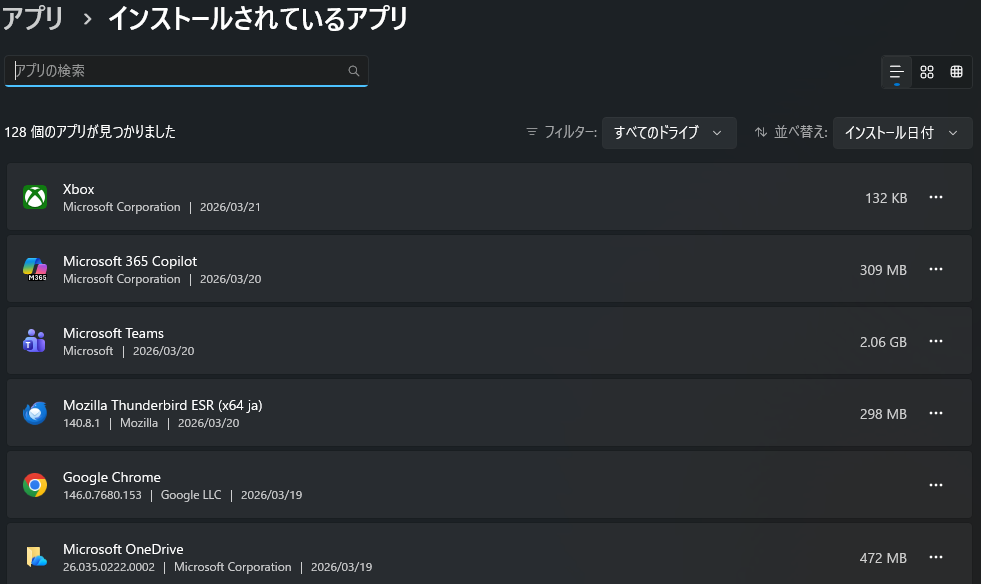
- 「インストールされているアプリ」を開きます
この画面では、PCに入っているアプリの一覧を確認できます。不要なアプリを削除したい場合は、対象アプリの右側にあるメニューからアンインストールを選びます。
方法2:スタートメニューの検索を使う
設定の場所が分からない場合は、検索を使うと早いです。
検索欄で試しやすい語句は次のとおりです。
| 検索語句 | 見つかりやすさ |
|---|---|
| インストールされているアプリ | 高い |
| アプリと機能 | 高い |
| アプリ | 普通 |
| 削除 | 普通 |
検索で出てきた候補を開けば、そのまま対象画面へ移動できます。
方法3:コントロールパネルから開く
従来の一覧表示に慣れている場合は、コントロールパネルから開く方法もあります。
手順は次のとおりです。
- スタートメニューで「コントロールパネル」と検索します
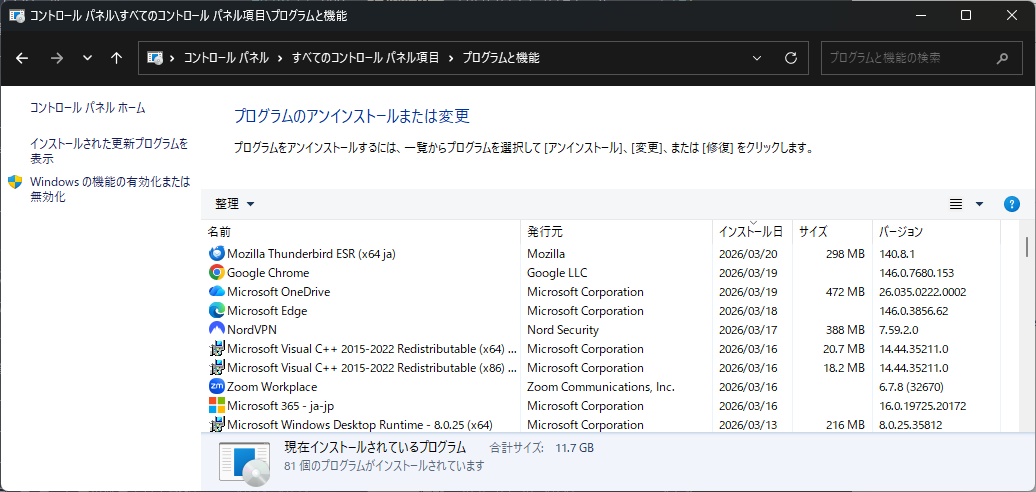
- 「プログラムと機能」を開きます
こちらでは、デスクトップアプリを中心に一覧で確認できます。古いソフトを削除したい時はこちらの方が見やすい場合があります。
それでも見つからない時の対処法
Windowsキー + I で設定を直接開く
スタートメニューが見づらい時は、キーボードで Windowsキー + I を押してください。設定が直接開くため、そこから「アプリ」へ進めます。
管理者権限や制限を確認する
会社のPCや共用PCでは、管理者によって一部設定が制限されていることがあります。この場合は、画面が表示されなかったり、アンインストール操作が制限されたりします。
Windows Update後の表示変更を疑う
Windows Update後に画面構成が少し変わることがあります。以前と同じ位置にない場合でも、「アプリ」関連の項目を優先して探すと見つけやすいです。
アプリの削除や設定変更がうまくいかない場合は、Windows Updateやシステム不具合が影響していることもあります。設定画面の不調が続く時は、こちらの記事も役立ちます。

よくある質問(Q & A)
- Windows 11で「アプリケーションの追加と削除」はなくなったのですか?
-
完全になくなったわけではありません。名称や表示場所が変わっており、現在は「インストールされているアプリ」や「アプリと機能」として利用するのが一般的です。
- コントロールパネルの「プログラムと機能」と何が違いますか?
-
どちらもアプリ管理に使えますが、設定画面側はWindows 11向けの新しい管理方法です。一方、コントロールパネル側は従来型の表示で、古いソフトの管理に向いています。
- 削除したいアプリが一覧に表示されないのはなぜですか?
-
一部のアプリはインストール方法が異なるため、片方の一覧にしか表示されないことがあります。その場合は、設定側とコントロールパネル側の両方を確認してください。
まとめ
アプリケーションの追加と削除が見つからない時は、Windows 11で名称や場所が変わっていることをまず疑うのがポイントです。基本は「設定」→「アプリ」→「インストールされているアプリ」から確認できます。
それでも見つからない場合は、スタートメニュー検索やコントロールパネルの「プログラムと機能」を使うと対応しやすいです。削除したいアプリの種類によって表示場所が違うこともあるため、1か所だけで判断しないことが大切です。


