
Windows 11のパソコンで急にマイクが使えなくなり、「オーディオ入力デバイスが見つかりません」と表示されたことがあります。オンライン会議の直前で非常に焦りましたが、原因は設定の無効化とドライバーの不具合でした。結論から言うと、この問題の多くは「入力デバイスの無効化」「プライバシー設定」「ドライバー異常」「サービス停止」のいずれかで発生します。これらを順番に確認することで、ほとんどの場合は復旧できます。
本記事では、同じ状況で困っている方が最短で解決できるよう、確認すべきポイントを順番に整理して解説します。
Windows11でオーディオ入力デバイスが見つからない主な原因
まずは原因を把握すると、無駄な操作をせずに済みます。代表的な原因を以下にまとめます。
| 原因 | 内容 |
|---|---|
| 入力デバイスが無効化されている | サウンド設定やデバイスマネージャーでマイクが無効になっている |
| プライバシー設定の制限 | アプリがマイクにアクセスできない設定になっている |
| オーディオドライバーの不具合 | 更新失敗や破損でデバイスが認識されない |
| Windows Audioサービスの停止 | 音声関連サービスが停止している |
| ハードウェア接続の問題 | ケーブル不良やUSBポートの接触不良 |
原因は1つとは限らないため、上から順番に確認することが重要です。
サウンド設定で入力デバイスを確認する
最初にWindowsの基本設定を確認します。
- スタートボタンを右クリックして「設定」を開きます
- 「システム」→「サウンド」を選択します
- 「入力」欄にマイクが表示されているか確認します
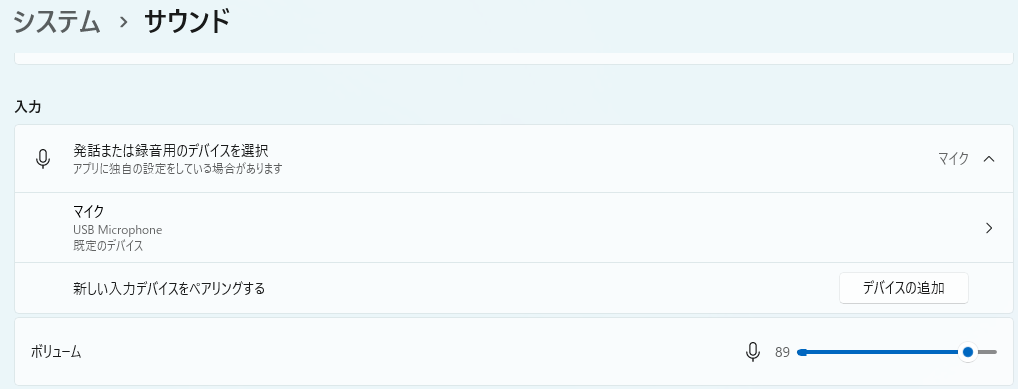
表示されていない場合は、「入力デバイスを追加」やデバイス一覧の再読み込みを行います。Bluetoothマイクの場合は再接続も試してください。
また、「サウンドの詳細設定」→「録音」タブで、マイクが無効になっていないか確認します。無効な場合は右クリックして「有効」を選択します。
Windows11でオーディオ入力デバイスが見つからない場合は、マイク設定やドライバーの問題が原因のことがあります。音が出ないトラブルとあわせて確認すると効率よく原因を特定できるため、詳しいチェック手順は「Windows11でオーディオ入力デバイスが見つからない原因と対処法まとめ」を参考にしてください。

マイクのプライバシー設定を確認する
Windows 11では、プライバシー設定でマイクがブロックされることがあります。
- 「設定」→「プライバシーとセキュリティ」を開きます
- 「マイク」を選択します
- 「マイクへのアクセス」をオンにします
- 「アプリにマイクへのアクセスを許可する」をオンにします
特定のアプリだけ使えない場合は、そのアプリの個別スイッチも確認してください。
デバイスマネージャーでドライバーを確認する
ドライバーの不具合は非常に多い原因です。
- スタートボタンを右クリックして「デバイスマネージャー」を開きます
- 「オーディオの入力および出力」を展開します
- マイクを右クリックして「ドライバーの更新」を選択します
それでも改善しない場合は、「デバイスのアンインストール」を選び、再起動して自動再インストールさせます。
黄色い警告マークが表示されている場合は、メーカー公式サイトから最新ドライバーを入手してください。
Windows Audioサービスを再起動する
音声サービスが停止すると、入力デバイスが認識されないことがあります。
- Windowsキー + R を押して「services.msc」と入力します
- 「Windows Audio」を探します
- 右クリックして「再起動」を選択します
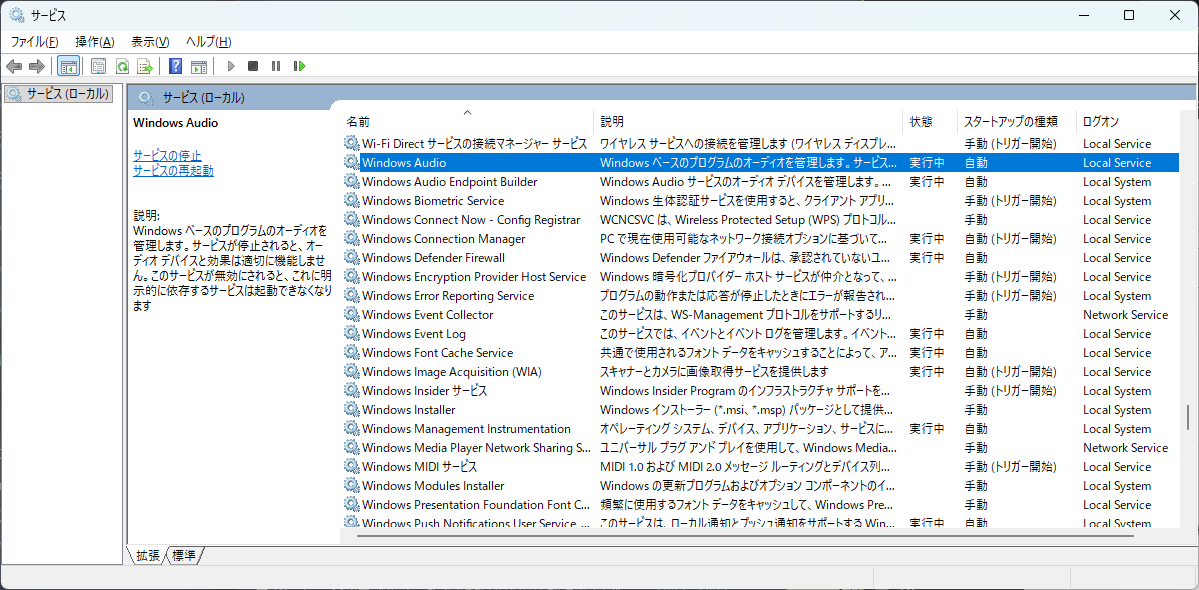
同様に「Windows Audio Endpoint Builder」も再起動すると効果的です。
外部マイクやUSB機器の接続を確認する
物理的な問題も見逃せません。
- 別のUSBポートに接続する
- 他のパソコンで動作確認する
- ケーブルや変換アダプターを交換する
USBハブ経由ではなく、直接接続するのも重要です。
Windows Update後に発生した場合の対処方法
Windows Updateの後にオーディオ入力デバイス(マイク)が見つからない場合、
アップデートによってオーディオドライバーや設定が変更された可能性があります。
特に大型アップデート直後は、既存のドライバーが自動的に置き換えられ、マイクが正しく認識されなくなることがあります。
以下の手順を順番に確認してください。
パソコンを再起動する
Windows Update直後は設定が完全に反映されていないことがあります。
まずはパソコンを一度再起動し、マイクが認識されるか確認してください。
デバイスマネージャーでマイクを確認する
再起動しても改善しない場合は、次の手順でデバイス状態を確認します。
- デバイスマネージャーを開く
- 「オーディオの入力および出力」を展開
- 該当するマイクを右クリック
- 「ドライバーの更新」を選択
ドライバー更新により、正しく認識されることがあります。
ドライバーを元に戻す
Windows Update後に問題が出た場合、
更新されたドライバーが原因の可能性があります。
その場合は以下を試してください。
- デバイスマネージャーでマイクを右クリック
- 「ドライバーを元に戻す」を選択
これにより、Update前の安定していたドライバーに戻すことができます。
デバイスを再インストールする
「ドライバーを元に戻す」が使えない場合は、
デバイスを再インストールします。
- マイクを右クリック
- 「デバイスのアンインストール」
- パソコンを再起動
再起動すると、Windowsが自動的にドライバーを再インストールします。
メーカーのドライバーをインストールする
それでも改善しない場合は、以下を確認してください。
- Windows Updateを再度実行
- パソコンメーカー / オーディオ機器メーカーの公式サイトから
最新ドライバーをダウンロード
メーカー提供のドライバーの方が安定するケースもあります。
更新前の状態へ戻す(最終手段)
どうしても改善しない場合は、次の方法も検討します。
- 更新プログラムのアンインストール
- システムの復元
ただし、この操作は他の設定にも影響する可能性があります。
実行する前に重要なデータのバックアップを取っておくことをおすすめします。
よくある質問(Q & A)
- デバイスマネージャーにマイクが表示されません
-
ハードウェア未認識の可能性があります。USBポート変更やBIOS設定の確認を行ってください。
- アプリでは認識されないのにWindowsでは表示されます
-
プライバシー設定でアプリのマイク許可を確認してください。
- 再起動しても直りません
-
ドライバーのアンインストール後に再インストールを試してください。
- スピーカーは動作しているのにマイクだけ認識されません
-
出力と入力は別のデバイスとして管理されています。サウンド設定の「入力」欄で正しいマイクが選択されているか確認し、プライバシー設定でマイクアクセスが許可されているかも確認してください。USBマイクの場合は別のポートに接続し直すと認識されることがあります。
- Windows Update後から急に音声入力が使えなくなりました
-
更新によってオーディオドライバーが上書きされた可能性があります。デバイスマネージャーからマイクのドライバーを「元に戻す」か、メーカー公式サイトから最新版ドライバーを再インストールすると改善することがあります。
まとめ
Windows11でオーディオ入力デバイスが見つからない問題は、設定・ドライバー・サービスの確認でほとんど解決できます。特に「サウンド設定」「プライバシー設定」「デバイスマネージャー」の3点を順番に確認することが最短ルートです。ハードウェア不良を疑う前に、まずはソフトウェア側のチェックを徹底してください。


