
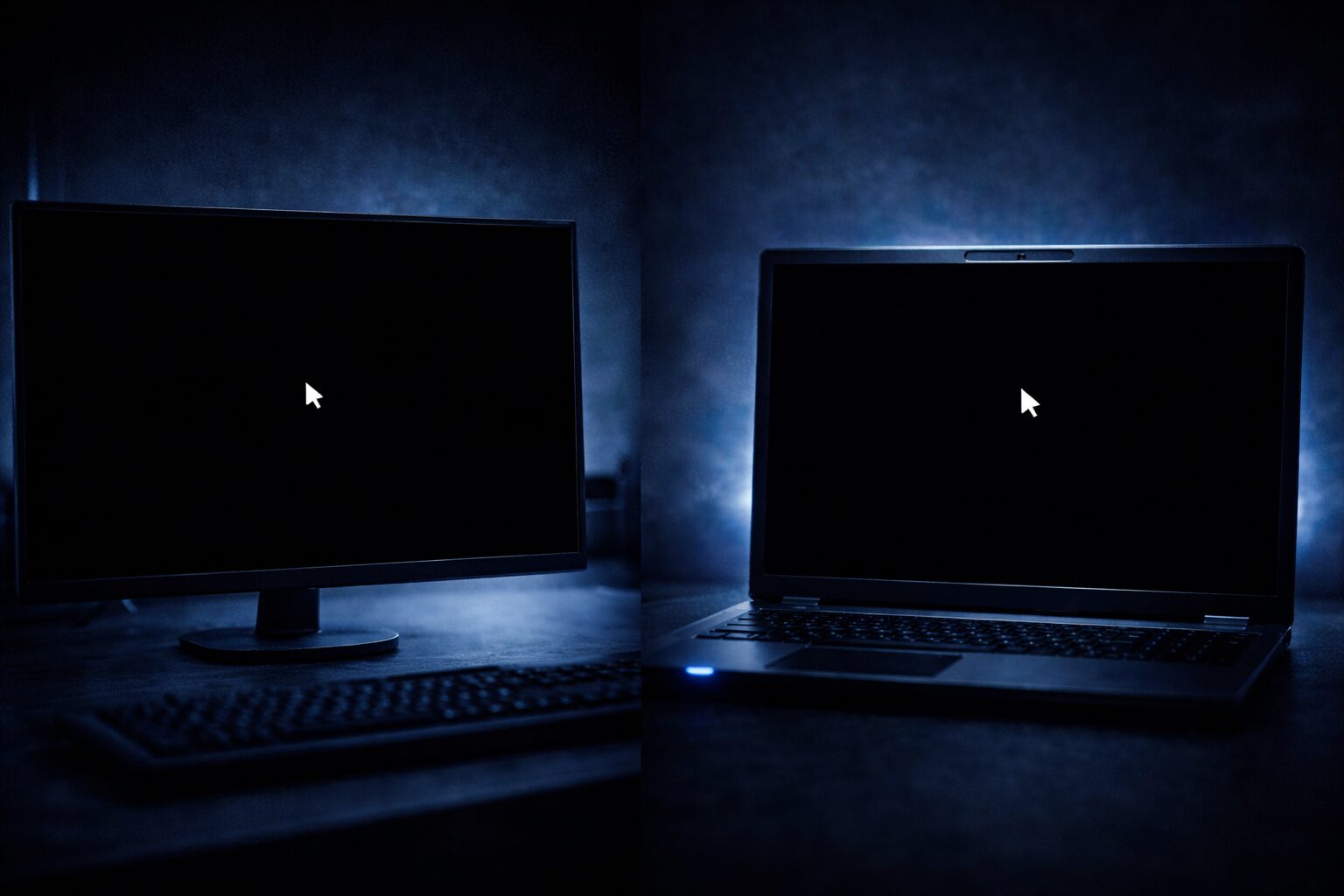
Windows11を起動した際に、画面が真っ黒になって何も表示されないトラブルに遭遇したことはありませんか?
電源は入っているのに画面が映らない
ログイン後に突然真っ黒になる
カーソルだけは表示される
再起動しても改善しない
本記事では、Windows11で画面が真っ黒になる原因をパターン別に整理し、
今すぐ試せる対処法をわかりやすく解説します。
よくある症状パターン
まずは、どの状態に近いかを確認してください。
起動後すぐに画面が真っ黒になる
ログイン後に画面が真っ黒になる
カーソルは表示されて動かせる
タスクバーやデスクトップが表示されない
外部モニター接続時のみ発生する
症状によって原因と対処法が異なります。
原因① グラフィックドライバーの不具合(最も多い)
Windows11では、ディスプレイドライバーの不具合が原因で真っ黒画面になるケースが非常に多いです。
主な原因
Windows Update後のドライバー不整合
古いグラフィックドライバー
メーカー独自ドライバーとWindows標準ドライバーの競合
対処法
Ctrl + Shift + Escを押してタスクマネージャーを起動「ファイル」→「新しいタスクの実行」
devmgmt.mscと入力ディスプレイアダプターを右クリック
ドライバーの更新 または 一度無効→有効
※ 画面が表示されない場合は、セーフモード起動が有効です。
原因② エクスプローラー(explorer.exe)が起動していない
ログイン後に真っ黒になる場合、Windowsエクスプローラーが停止していることがあります。
特徴
画面は真っ黒
マウスカーソルは動く
タスクバーが表示されない
対処法
Ctrl + Shift + Escでタスクマネージャー起動「ファイル」→「新しいタスクの実行」
explorer.exeを入力して実行
これでデスクトップが表示される場合は、この原因が濃厚です。
原因③ 外部ディスプレイ・表示設定の問題
ノートPCやデュアルモニター環境では、表示先が誤って設定されていることがあります。
対処法
Windowsキー + Pを押す「複製」「拡張」「PC画面のみ」を順番に切り替える
外部モニターを一度すべて外して再起動
特にHDMI・USB-C接続時に多いトラブルです。
画面が真っ黒な場合、Windowsがディスプレイを正しく認識していないケースもあります。特に外部モニターを使用している環境では、ディスプレイ設定や接続の問題で画面が表示されないことがあります。
ディスプレイが表示されない原因や具体的な対処法については、次の記事で詳しく解説しています。

原因④ 高速スタートアップの影響
Windows11の「高速スタートアップ」が原因で、起動時に画面が映らないケースもあります。
対処法
コントロールパネルを開く
「電源オプション」
「電源ボタンの動作を選択する」
高速スタートアップを無効化
再起動後に改善するか確認してください。
原因⑤ Windows Update後の不具合
更新直後に発生した場合は、Updateが原因の可能性が高いです。
対処法
セーフモードで起動
直前のWindows Updateをアンインストール
システムの復元を実行
特に大型アップデート直後は要注意です。
セーフモードで起動する方法(画面が映らない場合)
電源ボタン長押しで強制終了
これを2〜3回繰り返す
「自動修復」画面 → 詳細オプション
トラブルシューティング → 詳細オプション
スタートアップ設定 → セーフモード
セーフモードで表示される場合、ソフトやドライバー起因が確定します。
どうしても直らない場合の最終手段
システムの復元
Windows11の修復インストール
初期化(個人ファイル保持)
※ データバックアップを必ず行ってください。
よくある質問(Q & A)
- Windows11で黒い画面のままマウスカーソルだけ表示されるのはなぜですか?
-
Windows11で画面が真っ黒になり、マウスカーソルだけが表示される場合は、Explorer(エクスプローラー)が正常に起動していない可能性があります。
この場合、タスクマネージャーからエクスプローラーを再起動することで改善することがあります。手順は次の通りです。
- Ctrl + Shift + Esc を押してタスクマネージャーを開く
- 「エクスプローラー」を探す
- 右クリックして 再起動 を選択
それでも改善しない場合は、グラフィックドライバーの不具合やWindows Updateの影響も考えられます。
- Windows11でログイン後に画面が真っ黒になる原因は何ですか?
-
ログイン後に画面が真っ黒になる場合、次のような原因が考えられます。
- グラフィックドライバーの不具合
- Windows Updateの失敗
- スタートアップアプリのエラー
- エクスプローラーの起動失敗
- 外部ディスプレイ設定の問題
特に、Windows Update直後に発生するケースも多いため、最近アップデートした場合は更新履歴を確認するのも有効です。
- Windows11で起動時に黒い画面のまま進まない時はどうすればいいですか?
-
起動時に黒い画面のまま進まない場合は、次の方法を順番に試してみてください。
- パソコンを強制再起動する
- 周辺機器(USB機器・外付けHDDなど)を外す
- セーフモードで起動する
- グラフィックドライバーを更新または再インストールする
特に外付け機器が原因で起動が止まるケースもあるため、USB機器を一度すべて外して起動するのも有効な対処法です。
まとめ
Windows11の真っ黒画面トラブルは、以下が主な原因です。
グラフィックドライバー不具合
エクスプローラー停止
表示設定・外部モニター問題
高速スタートアップ
Windows Update後の不具合
多くの場合、セーフモード+ドライバー確認で解決できます。


