
Bluetoothイヤホンが「接続済み」と表示されているのに、実際には音が出ないことがあります。
筆者自身も、Windows 11で会議前に慌てて接続し直したのに無音のままで、原因が分かりにくく時間を取られたことがありました。
こうした症状は、故障よりも
- 出力先の選択ミス
- Bluetoothプロファイルの切り替わり
- 音量ミキサー設定
- 再ペアリング不足
で起きることが多いです。特に、見た目ではつながっているのに、音声の出力先だけがスピーカー側のままになっているケースはよくあります。
この記事では、Windows 11でBluetoothイヤホンが接続済みなのに音が出ない原因と、順番に試したい対処法について解説します。
Bluetoothイヤホンが「接続済み 音が出ない」主な原因
Windows 11でこの症状が起きる原因は、いくつかのパターンに分かれます。まず全体像を押さえておくと、どこを確認すべきか迷いにくくなります。
| 主な原因 | 症状の例 | 優先度 |
|---|---|---|
| 出力デバイスの選択ミス | 接続済みだがPCスピーカーから鳴る | 高 |
| Bluetooth接続の不安定化 | 一瞬つながるが音が出ない、すぐ切れる | 高 |
| 音量設定やミキサー設定の問題 | 特定アプリだけ音が出ない | 高 |
| ハンズフリー通話側で接続されている | 音質が悪い、または再生されない | 中 |
| ドライバーやサービスの異常 | 再起動後から急に不調 | 中 |
まず最初に確認したい基本ポイント
出力先がBluetoothイヤホンになっているか確認する
もっとも多いのは、Bluetoothイヤホン自体は接続できていても、音の出力先が別のデバイスになっている状態です。
タスクバー右下の音量アイコンをクリックし、音量スライダー横の出力先一覧を開いてください。ここで、使いたいBluetoothイヤホン名が選ばれているか確認します。ノートPC内蔵スピーカーやモニター側の音声出力が選ばれていると、イヤホンからは音が出ません。
Bluetoothイヤホンに限らず、Windows 11では出力先の設定ミスで音が出ないケースが多くあります。PC全体の音が出ない場合のチェックポイントは、次の記事で詳しく解説しています。

イヤホン本体の接続先が別の機器になっていないか確認する
Bluetoothイヤホンは、スマートフォンやタブレットに自動再接続されることがあります。その場合、Windows側では接続済みのように見えても、実際の音声経路が安定しないことがあります。
スマホ側のBluetoothを一時的にオフにするか、イヤホンのマルチポイント接続を切ってから、Windows 11だけで接続を試すと切り分けしやすくなります。
Windows 11で順番に試したい対処法
Bluetoothを一度オフにして接続し直す
設定の「Bluetoothとデバイス」を開き、Bluetoothをオフにして数秒待ってからオンに戻します。その後、イヤホンを再接続してください。軽い認識ズレであれば、この操作だけで直ることがあります。
イヤホンを削除して再ペアリングする
一度つながっていた機器ほど、接続情報が中途半端に残って不調を起こすことがあります。
「設定」→「Bluetoothとデバイス」から対象のイヤホンを開き、「デバイスの削除」を実行します。そのあと、イヤホンをペアリングモードにして再登録してください。接続済みなのに音が出ない症状では、かなり有効な対処法です。
一度接続できていても、Bluetoothイヤホンは設定情報のズレで正常に動作しなくなることがあります。再ペアリングの手順や失敗しないやり方を詳しく知りたい場合は、次の記事も参考にしてください。

音量ミキサーでアプリごとの出力先を確認する
YouTubeは聞こえないのに、システム音だけ鳴るといった場合は、アプリごとの出力先設定がずれている可能性があります。
「設定」→「システム」→「サウンド」→「音量ミキサー」を開き、使用中のアプリの出力デバイスを確認します。アプリ単位で別のスピーカーやモニターに固定されていると、Bluetoothイヤホンから音が出ません。
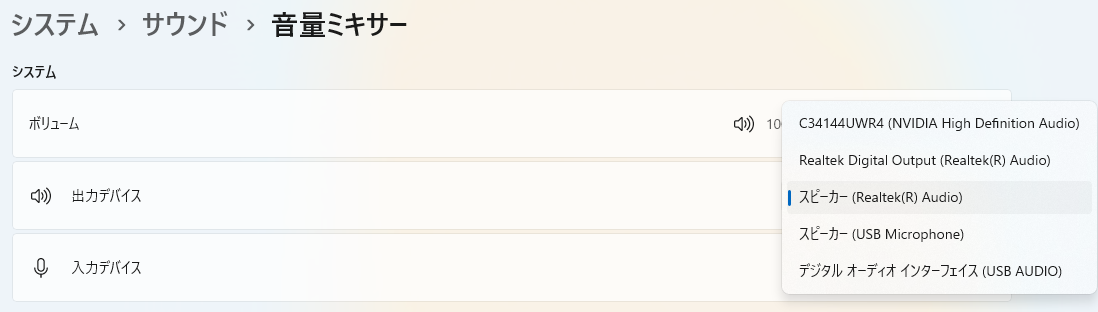
ハンズフリー通話デバイスではなく再生用デバイスを使う
Bluetoothイヤホンは、再生用のステレオ接続と、通話用のハンズフリー接続を切り替えることがあります。通話側が優先されると、音質が極端に落ちたり、再生が不安定になったりします。
「設定」→「システム」→「サウンド」で、出力先としてイヤホンの再生用デバイスが選ばれているか確認してください。通話アプリを使った直後は、切り替えがおかしくなることがあります。
それでも直らない時の確認項目
Bluetoothドライバーを更新する
Bluetoothアダプターや無線機能のドライバー不調で、見た目だけ接続済みになることがあります。
「デバイスマネージャー」を開き、「Bluetooth」を展開し、Bluetoothアダプターを右クリックしてドライバー更新を試します。更新がなくても、一度PCを再起動して認識が戻ることもあります。
Windows Audio関連サービスを確認する
音声サービス自体が不安定だと、イヤホンだけでなく音全体が不調になることがあります。
「services.msc」を開き、「Windows Audio」と「Windows Audio Endpoint Builder」が実行中になっているか確認してください。停止している場合は起動し、必要に応じてPCを再起動します。
別のBluetoothイヤホンや別PCで切り分ける
ここまで試しても改善しない場合は、イヤホン本体側の不具合や、PC側のBluetooth機能の問題を切り分ける必要があります。別のイヤホンを同じPCに接続する、または同じイヤホンをスマホや別PCで使うと、原因の特定がしやすくなります。
よくある質問(Q & A)
- Bluetoothイヤホンは接続済みなのにPCスピーカーから音が出るのはなぜですか?
-
Windows 11で出力先がPCスピーカーのままになっている可能性があります。接続済み表示だけでは再生先までは確定しないため、サウンド設定でBluetoothイヤホンを明示的に選ぶ必要があります。
- 再ペアリングしても直らない時はどうすればよいですか?
-
音量ミキサーの出力先、Bluetoothドライバー、他機器との自動接続を確認してください。特にスマホとの同時接続や、通話モードへの切り替わりが原因になることがあります。
- 片方だけ音が出ない場合もWindows側の問題ですか?
-
左右どちらかだけ聞こえない場合は、イヤホン本体の装着状態、バッテリー残量、イヤホン側のペアリング不整合も疑う必要があります。Windows設定だけでなく、イヤホン本体のリセットも試す価値があります。
まとめ
Windows 11でBluetoothイヤホンが「接続済み」なのに音が出ない時は、まず出力先の確認から始めるのが近道です。そのうえで、Bluetoothの再接続、再ペアリング、音量ミキサー、通話モードの確認まで進めると、多くのケースは改善できます。
見た目では正常接続に見えても、実際には音声の出力先や接続方式がずれていることは少なくありません。焦って故障と決めつけず、基本項目から順番に確認することが大切です。

