
Windows11で Bluetoothイヤホンを接続したのに音が出ない というトラブルは非常によくあります。
「接続済み」と表示されているのに無音のまま、というケースも多く、原因が分かりにくいのが特徴です。
本記事では、Windows11 × Bluetoothイヤホンで音が出ない原因 をパターン別に整理し、
上から順に試すだけで直せる対処法 を解説します。
Windows11でBluetoothイヤホンから音が出ない主な原因
Windows11でBluetoothイヤホンから音が出ない場合、多くは機器の故障ではなく、設定や接続の問題が原因です。特にWindowsでは、Bluetoothイヤホンが「接続済み」と表示されていても、実際には正しく音声出力先として選ばれていないケースがよくあります。
主な原因は次の4つです。
まず最も多いのが、出力デバイスの選択ミスです。Windowsはスピーカー・モニター・Bluetooth機器など複数の出力先を同時に管理しているため、イヤホンが接続されていても別のデバイスに音が出ていることがあります。
次に、Bluetoothの音声プロファイルの問題があります。Bluetoothイヤホンには「ステレオ(高音質)」と「ハンズフリー(通話用)」の2種類のモードがあり、Windows側が誤ったプロファイルを選ぶと無音になることがあります。
三つ目は、ドライバーや接続状態の不具合です。Bluetoothドライバーの一時的なエラーや、ペアリング情報の破損によって音声が正常に送られないことがあります。
最後に、アプリ側の出力設定です。Zoomやブラウザなど一部のアプリは独自に音声出力先を持っており、Windowsの設定とは別にイヤホンを指定する必要があります。
これらの原因は、順番に確認していけばほとんどの場合解決できます。次の章では、誰でもすぐ試せるチェック手順から具体的な対処法までをわかりやすく解説します。
Bluetoothイヤホンが接続できない時のよくある症状
Bluetoothイヤホンは「接続済み」になっている
Windowsの音量メーターは動いているのに無音
内蔵スピーカーからは音が出る
Zoom / Teams / ブラウザだけ音が出ない
以前は使えていたが急に音が出なくなった
対処法①:Windows11でBluetoothイヤホンの出力デバイス設定を確認する(最重要)
Windows11では、Bluetooth接続しても自動で切り替わらない ことがあります。
確認手順
画面右下の スピーカーアイコン をクリック
音量バー右側の 「>」 をクリック

出力デバイス一覧から
Bluetoothイヤホン(Stereo / Headphones) を選択
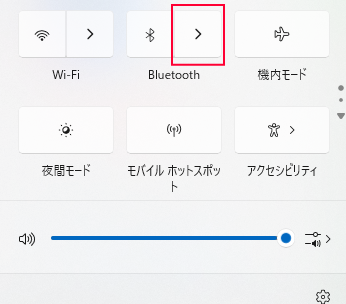
※「Hands-Free」や「通話用」が選ばれていると、音が出ない・音質が悪い原因になります。
対処法②:Windows11のサウンド設定で既定の出力先を固定する
設定 → システム → サウンド
「出力」欄でBluetoothイヤホンを選択
「既定に設定」されているか確認
複数の再生デバイス(HDMI・モニター・仮想オーディオなど)があると、
意図しないデバイスが使われている ことがよくあります。
対処法③:Windows11でBluetoothイヤホンを再ペアリングする方法
一度認識がおかしくなると、再接続では直らないケースがあります。
手順
設定 → Bluetoothとデバイス
対象のBluetoothイヤホン → 削除
イヤホンをペアリングモードにする
再度追加し直す
再ペアリング後、必ず 出力デバイスが正しく選ばれているか を確認してください。
対処法④:アプリ側の音声出力設定を確認する
Zoom・Teams・ブラウザなどは、
Windowsとは別に音声出力先を保持 している場合があります。
例
Zoom:設定 → オーディオ → スピーカー
Teams:設定 → デバイス → スピーカー
Chrome:タブ右クリック → サイトの音声設定
アプリ内で Bluetoothイヤホンが選択されているか を必ず確認してください。
対処法⑤:Bluetoothドライバーを再起動・更新する
デバイスマネージャーで確認
デバイスマネージャー を開く
「Bluetooth」を展開
Bluetoothアダプターを右クリック
無効 → 有効
または「ドライバーの更新」
Windows Update後にドライバー不具合が出るケースも多いため有効です。
対処法⑥:高速スタートアップを無効にする(改善率高)
意外と効果が高い設定です。
コントロールパネル → 電源オプション
「電源ボタンの動作を選択」
「高速スタートアップを有効にする」のチェックを外す
再起動
Bluetooth周りの初期化不具合を防げます。
それでも直らない場合
イヤホンを スマホや別PCで試す
他のBluetooth機器を一時的に切断
Windows11の サウンドトラブルシューティング を実行
ハード故障・相性問題の可能性も考慮してください。
Bluetoothイヤホンだけでなく、Windows11自体の音声設定に問題がある場合もあります。スピーカーや他のオーディオ機器でも音が出ない場合は、以下の記事で基本的な音声設定を総合的に確認してください。

Bluetoothイヤホンに関するよくある質問(Q & A)
- Bluetoothイヤホンは接続済みなのに音が出ないのはなぜですか?
-
Bluetoothイヤホンが「接続済み」と表示されていても、Windows11側で出力先がスピーカーのままになっていることがあります。サウンド設定を開き、出力デバイスがBluetoothイヤホンになっているか確認してください。また、アプリごとの音声出力設定が別になっている場合もあるため、音量ミキサーも確認すると確実です。
- Bluetoothイヤホンが途切れる・片側だけ聞こえない原因は?
-
通信が不安定な場合、音が途切れたり片側だけ聞こえなくなることがあります。Bluetoothを一度オフにして再接続する、イヤホンを再ペアリングする、周囲の電波干渉を避けることで改善することがあります。ドライバー更新も有効な対処法です。
- Windows11アップデート後にBluetooth音声がおかしくなった時は?
-
Windows Update後にBluetoothドライバーが正常に動作しなくなることがあります。デバイスマネージャーからBluetoothドライバーを再起動するか更新してください。それでも改善しない場合は、一度ドライバーを削除して再インストールすることで解決するケースがあります。
まとめ
Windows11でBluetoothイヤホンの音が出ない原因は、
ほとんどが「出力先の選択ミス」か「接続情報の不整合」 です。
まずは以下を重点的に確認してください。
出力デバイスが「Stereo / Headphones」になっているか
既定の出力先が正しいか
再ペアリングを試したか
多くの場合、ここまでで解決します。


