
Windows 11でBluetoothヘッドホンが「接続済み」と表示されているのに音が出ない場合、多くは出力デバイスの設定ミス、ハンズフリー通話モードへの切り替わり、ドライバーやサービスの不具合が原因です。まずは「設定」→「システム」→「サウンド」で正しい出力先が選ばれているかを確認し、次にBluetoothデバイスのプロファイルやサウンド設定を見直すことで、多くのケースは解決します。
主な原因一覧
| 原因 | 状態の例 | 影響 |
|---|---|---|
| 出力デバイスが別の機器になっている | スピーカーが選択されている | ヘッドホンから音が出ない |
| ハンズフリー通話用プロファイルが有効 | 音質が極端に悪い/無音 | 音楽が再生されない |
| アプリ側の出力先が別 | Zoomやブラウザが別デバイス指定 | OS側が正しくても無音 |
| Bluetoothドライバー不具合 | 更新後から無音 | 認識しても再生不可 |
| Windows Audioサービス停止 | サウンド自体が動作しない | 全体的に無音 |
出力デバイスの設定を確認する
- 「設定」を開く
- 「システム」→「サウンド」を選択
- 「出力」に表示されているデバイスを確認
- Bluetoothヘッドホン名(ステレオ)を選択
ここで「ヘッドホン(ハンズフリー)」ではなく、「ヘッドホン(ステレオ)」を選ぶことが重要です。
ハンズフリーは通話用で、音楽再生には不向きな場合があります。
Bluetoothヘッドホンが接続されているのに音が出ない場合、そもそもWindows側で正しく認識されていない可能性もあります。
ヘッドホン自体が表示されない・選択できない場合は、以下のの記事で、
デバイス認識の確認方法を先にチェックしてください。
アプリごとの出力設定を確認する
特定のアプリだけ音が出ない場合は、アプリ側の設定が原因です。
- 「設定」→「システム」→「サウンド」
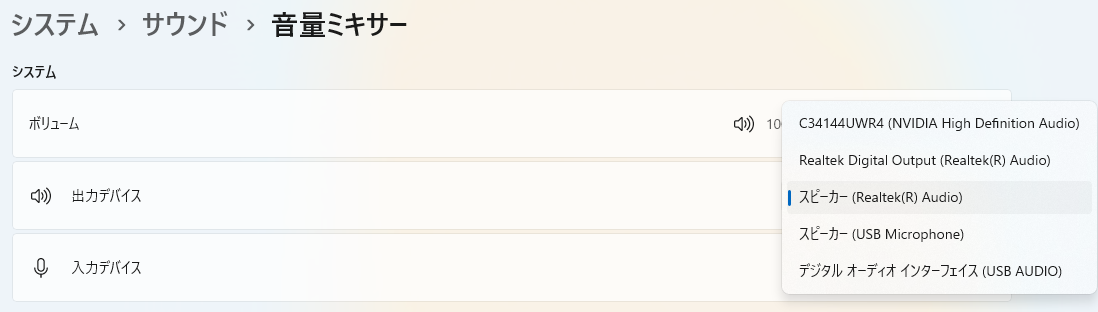
- 「音量ミキサー」を開く
- 該当アプリの「出力デバイス」を確認
- Bluetoothヘッドホンを選択
ブラウザ、動画再生ソフト、会議アプリは個別に出力先を持つため、OSと一致させる必要があります。
Bluetoothヘッドホンのプロファイルを確認する
- 「設定」→「Bluetoothとデバイス」
- 対象のBluetoothヘッドホンをクリック
- 「オーディオ」に関する項目を確認
「音声、音楽」にチェックが入っていない場合、音が出ません。
一度デバイスを削除して、再ペアリングすると改善することがあります。
既定の再生デバイスを変更する
- タスクバーのスピーカーアイコンを右クリック
- 「サウンドの設定」を選択
- 出力デバイスをBluetoothヘッドホンに変更
複数のオーディオ機器が接続されていると、自動で別の機器に切り替わる場合があります。
ハンズフリー通話機能を無効にする
音が出ない、または音質が極端に悪い場合は、ハンズフリー通話モードが原因の可能性があります。
- 「コントロール パネル」を開く
- 「ハードウェアとサウンド」→「サウンド」
- 「再生」タブでBluetoothヘッドホンを右クリック
- 「プロパティ」→「サービス」
- 「ハンズフリー テレフォニー」のチェックを外す
これで音楽再生用モードが優先されます。
ドライバーを更新する
- 「デバイス マネージャー」を開く
- 「Bluetooth」または「サウンド、ビデオ、およびゲーム コントローラー」を展開
- 対象デバイスを右クリック
- 「ドライバーの更新」を選択
Windows Update直後に発生した場合は、更新が原因の可能性が高いです。
Windows Audioサービスを確認する
- 「Windowsキー + R」
- services.msc と入力
- 「Windows Audio」を探す
- 状態が「実行中」か確認
- 停止している場合は「開始」
Bluetoothの再接続を行う
- 「設定」→「Bluetoothとデバイス」
- 対象のヘッドホンを削除
- PCを再起動
- 再度ペアリング
一時的な通信エラーが解消される場合があります。
よくある質問(Q & A)
- 接続済みなのに音量メーターが動きません。
-
出力デバイスがBluetoothヘッドホン以外に設定されている可能性があります。「設定」→「システム」→「サウンド」で確認してください。
- Zoomだけ音が出ません。
-
Zoomの「設定」→「オーディオ」でスピーカーがBluetoothヘッドホンに設定されているか確認してください。
- ヘッドホンからは聞こえないがスピーカーでは聞こえます。
-
既定の出力デバイスがスピーカーになっています。Bluetoothヘッドホンを既定に設定してください。
- 音質が悪くなりました。
-
ハンズフリー通話モードになっている可能性があります。「ハンズフリー テレフォニー」を無効にしてください。
まとめ
Windows 11でBluetoothヘッドホンがつながるのに音が出ない原因は、出力デバイス設定やハンズフリー通話モード、ドライバー不具合がほとんどです。
まずは「サウンド設定」で正しい出力先を選び、アプリごとの設定も確認してください。それでも改善しない場合は、Bluetoothの再ペアリングやドライバー更新を行うことで解消する可能性が高いです。


