
Windows11でBluetoothヘッドホンの音が途切れる場合、多くは「Bluetooth設定」「電源管理」「通信干渉」「オーディオ設定」のいずれかが原因です。特にWindows側の省電力設定とBluetoothドライバーの状態を見直すだけで改善するケースが多いです。この記事では、初心者でも順番に確認できるように、効果が高い対処法から解説します。
Bluetoothヘッドホンや有線ヘッドホンがそもそも認識されない場合は、既定デバイスの設定や無効化状態の確認が必要です。詳しい手順は以下の記事で解説しています。

Bluetooth接続をいったん削除して再ペアリングする
Bluetoothの不具合は、接続情報の破損で起こることがあります。一度登録を削除してから再接続すると、音の途切れが改善する場合があります。
手順は次の通りです。
- 「設定」を開く
- 「Bluetoothとデバイス」を選択
- 対象のヘッドホンの「…」→「デバイスの削除」
- Bluetoothをオフ→オンに切り替える
- ヘッドホンを再ペアリングする
接続し直した直後は安定しやすいため、まず最初に試すべき基本対処です。
Bluetoothドライバーを更新する
古いドライバーは音の途切れの大きな原因です。特にWindows Update後に不安定になることがあります。
更新手順は以下です。
- スタートボタンを右クリック
- 「デバイスマネージャー」を開く
- 「Bluetooth」を展開
- 使用中のBluetoothアダプターを右クリック
- 「ドライバーの更新」→「ドライバーを自動的に検索」
改善しない場合は、PCメーカー公式サイトから最新ドライバーを入れると安定することがあります。
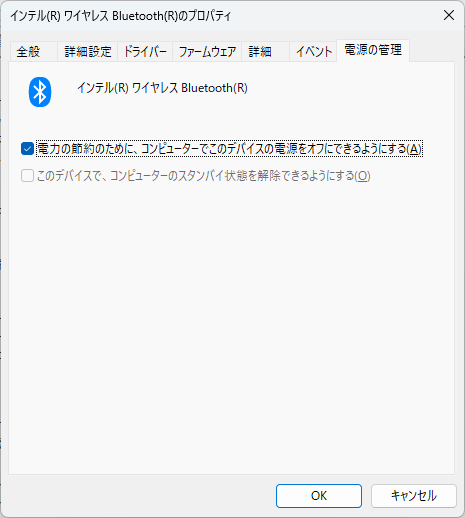
Bluetoothの電源管理設定をオフにする
Windowsは省電力のためにBluetoothを自動停止させることがあります。これが音途切れの原因になることがあります。
設定手順は次の通りです。
- 「デバイスマネージャー」を開く
- 「Bluetooth」内のアダプターをダブルクリック
- 「電源の管理」タブを開く
- 「電力の節約のために…オフにできるようにする」のチェックを外す
この設定変更だけで安定するケースは非常に多いです。
2.4GHz帯の電波干渉を減らす
BluetoothはWi-Fiと同じ2.4GHz帯を使用します。干渉すると音が途切れます。
以下を確認してください。
| 原因 | 対処法 |
|---|---|
| Wi-Fiルーターが近い | PCと距離を離す |
| USB3.0機器が近い | USBポートを変える |
| 電子レンジなどの家電 | 使用中は距離を取る |
| 2.4GHz Wi-Fi使用 | 5GHz帯に切り替える |
特にUSB3.0機器は強いノイズ源になります。
サウンド設定を見直す
Windowsのオーディオ設定が原因で不安定になることもあります。
次の設定を確認します。
- 「設定」→「システム」→「サウンド」
- 出力デバイスをBluetoothヘッドホンに設定
- 「デバイスのプロパティ」を開く
- 不要な音声拡張機能をオフにする
音質補正機能が原因で遅延や途切れが発生する場合があります。
Bluetoothサポートサービスを再起動する
内部サービスの不調も原因になります。
- Win + R を押す
- 「services.msc」と入力
- 「Bluetooth サポート サービス」を探す
- 右クリック→「再起動」
再起動後に接続し直します。
Windows Updateを確認する
OSの不具合が原因のこともあります。
- 「設定」→「Windows Update」
- 更新プログラムの確認
- 再起動
特にBluetooth関連の修正が含まれることがあります。
USB Bluetoothアダプタに切り替えて接続を安定させる
デスクトップPCでは、内蔵Bluetoothの性能やアンテナ位置の影響で、ワイヤレスヘッドホンやイヤホンの音飛びや接続不安定が発生することがあります。
このような場合は、USB Bluetoothアダプタを利用してBluetooth機能を追加する方法が有効です。
USB BluetoothアダプタはUSBポートに挿すだけでBluetooth機能を追加できる小型機器で、Bluetoothを搭載していないPCでも簡単にBluetooth接続が可能になります。
また、Bluetooth 5系のアダプタを使用すると通信の安定性が向上し、ヘッドホンやイヤホンの音飛び改善につながる場合があります。
USB Bluetoothアダプタを使用する手順
- Bluetooth 5.0以上に対応したUSB Bluetoothアダプタを用意する
- PCのUSBポートにアダプタを接続する
- Windowsがドライバを自動認識するのを待つ
- 「設定 → Bluetoothとデバイス」を開く
- ヘッドホンやイヤホンを再度ペアリングする
※PCに内蔵Bluetoothがある場合は、デバイスマネージャーから既存Bluetoothを無効化しておくとトラブルを防げます。
おすすめのUSB Bluetoothアダプタ
Creative BT‑W5 aptX Adaptive Bluetoothトランスミッター

CreativeのBT-Wシリーズは、PC用のBluetooth送信機として設計されており、aptX Adaptiveなどの高音質コーデックに対応しています。
そのため
- 音飛びが少ない
- 遅延が少ない
- 音質が安定
といったメリットがあり、ヘッドホン用途では特に評価の高いUSBアダプタです。
接続を安定させるポイント
USB Bluetoothアダプタは、接続位置によって通信品質が変わることがあります。
- PC背面より前面USBポートに接続する
デスクトップPCの場合、USBポートの位置には特に注意してください。 - 可能ならUSB延長ケーブルで机の上に出す
- PC本体から離す
このように設置すると、Bluetooth電波の遮蔽物が減り、音飛びが改善する場合があります。
よくある質問(Q & A)
- Bluetoothヘッドホンだけ音が途切れるのは故障ですか?
-
必ずしも故障ではありません。多くはWindows側の設定や電波干渉が原因です。他の機器で正常ならPC側の問題です。
- 安いBluetoothアダプターでも改善できますか?
-
外付けUSB Bluetoothアダプターを使うと改善することがあります。内蔵アダプターが古い場合は有効な対策です。
- 音が遅れるのも同じ原因ですか?
-
はい。電波干渉やドライバー不具合は遅延も引き起こします。この記事の対処を順番に試してください。
まとめ
Windows11でBluetoothヘッドホンの音が途切れる場合は、再ペアリング、ドライバー更新、省電力設定の解除が特に効果的です。加えて電波干渉を避け、サウンド設定を見直すことで多くの問題は解決します。順番に確認すれば、専門知識がなくても安定した接続に戻せます。


