
Windows 11でBluetoothマウスが認識されない場合、原因の多くは「Bluetooth設定の不備」「ドライバーの問題」「電源・省電力設定」「マウス側の状態」にあります。
特に多いのは、Bluetoothが無効になっている、ペアリング情報が壊れている、Bluetoothアダプターのドライバーが正常に動作していないケースです。
本記事では、Windows 11でBluetoothマウスが認識されないときに確認すべきポイントと、順番に試すべき対処法を解説します。
Bluetoothが有効になっているか確認する
まず、Bluetooth機能自体が有効になっているかを確認します。
【確認手順】
- 「設定」を開く
- 「Bluetoothとデバイス」をクリック
- 「Bluetooth」をオンにする
Bluetoothがオフの場合、マウスは検出されません。
オンになっていても不安定な場合は、一度オフにしてから再度オンにしてください。

マウスがペアリングモードになっているか確認する
Bluetoothマウスは、ペアリングモードでないと検出されません。
【確認ポイント】
・電源が入っているか
・ペアリング用ボタンを長押ししているか
・LEDランプが点滅しているか
製品ごとに操作方法は異なりますが、多くの場合は「ペアリングボタンを3~5秒長押し」でペアリングモードになります。
Bluetoothデバイスを追加し直す
既に登録されている情報が壊れている場合、再登録で解決することがあります。
【手順】
- 「設定」→「Bluetoothとデバイス」
- 該当のマウスをクリック
- 「デバイスの削除」を選択
- 「デバイスを追加」→「Bluetooth」
- マウスを選択して再ペアリング
Bluetoothアダプターの状態を確認する
Bluetoothアダプターが正常に動作していないと、マウスは検出されません。
【確認方法】
- 「デバイス マネージャー」を開く
- 「Bluetooth」を展開
- エラー表示(!や×)がないか確認
エラーがある場合は以下を試します。
| 状態 | 対処法 |
|---|---|
| エラー表示あり | ドライバーを更新 |
| 表示自体がない | Bluetooth非搭載または無効 |
| 不明なデバイス | 再起動またはドライバー再インストール |
Bluetoothドライバーを更新または再インストールする
ドライバーの不具合は非常に多い原因です。
【更新手順】
- 「デバイス マネージャー」
- 「Bluetooth」
- 対象デバイスを右クリック
- 「ドライバーの更新」
【再インストール手順】
- 対象デバイスを右クリック
- 「デバイスのアンインストール」
- パソコンを再起動
再起動後、自動でドライバーが再インストールされます。
Windows Updateを実行する
Bluetooth関連の不具合は更新プログラムで修正されることがあります。
【手順】
- 「設定」→「Windows Update」
- 「更新プログラムのチェック」
- すべて適用
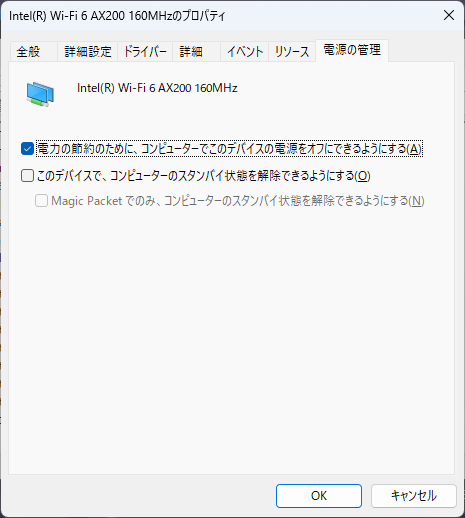
電源管理設定を確認する
省電力設定によりBluetoothが停止する場合があります。
【設定確認手順】
- 「デバイス マネージャー」
- 「Bluetooth」内のデバイスを右クリック
- 「プロパティ」→「電源の管理」
- 「電力の節約のために、このデバイスの電源をオフにできるようにする」のチェックを外す
他のBluetooth機器との干渉を確認する
複数のBluetooth機器が同時接続されていると、認識しない場合があります。
【対処法】
・不要なBluetooth機器を切断
・一度すべて削除してからマウスのみ接続
USB型Bluetoothアダプターを使っている場合の注意点
USB型Bluetoothアダプターでは、次の点も確認してください。
| 項目 | 内容 |
|---|---|
| USBポート | 別のポートに挿し直す |
| USBハブ | 直接本体に接続 |
| 互換性 | Windows 11対応製品か |
有線マウスで動作確認する
Bluetoothマウス本体の故障を切り分けるため、有線マウスで操作できるか確認してください。
有線マウスでも動作しない場合、Windows側の設定やシステム障害の可能性が高くなります。
Bluetooth接続だけでなく、マウス自体が反応しない場合は、Windows 11側の設定やドライバーに原因がある可能性があります。
詳しくは以下の記事を参考にしてください。
よくある質問(Q & A)
- Bluetoothがオンなのにマウスが表示されません。
-
マウスがペアリングモードになっていない可能性があります。ペアリングボタンを長押しし、LEDが点滅している状態で再検索してください。
- デバイス マネージャーにBluetoothが表示されません。
-
Bluetooth非搭載、無効化、またはドライバー異常の可能性があります。BIOS設定とドライバーの再インストールを確認してください。
- 一度接続できたのに次回から認識されません。
-
ペアリング情報が破損している可能性があります。「デバイスの削除」後に再登録してください。
まとめ
Windows 11でBluetoothマウスが認識されない場合は、Bluetooth設定、ペアリング状態、ドライバー、電源管理設定の順で確認することが重要です。
特に多い原因は、Bluetoothが無効、ペアリング情報の破損、ドライバー不具合です。
本記事の手順を上から順に実行すれば、多くのケースで問題は解決します。


