
Windows 11でBluetoothイヤホンを使っていると、突然「ステレオサウンド用」が表示されなくなったり、ハンズフリーだけになったり、音が出なくなることがあります。実際に私の環境でも、Windows Update後に「ステレオ」が消え、音質が著しく低下する現象が発生しました。こういう時はデバイスの削除だけでは不十分なケースがあり、「正しい手順での削除+再ペアリング+出力設定の確認」まで行うことが重要です。
この記事では、Windows 11に特化して、ステレオサウンド用Bluetoothイヤホンを確実に再ペアリングする方法を解説します。
Windows 11でステレオサウンド用Bluetoothイヤホンが接続不良になる主な原因
まずは原因を整理します。
・Windows Update後にドライバー構成が変更された
・Bluetoothデバイス情報が破損している
・ハンズフリー(Hands-Free AG Audio)が優先されている
・既存のペアリング情報が残っている
・出力デバイスが正しく切り替わっていない
特に多いのは、「デバイスを削除したつもりでも内部情報が残っている」ケースです。
Windowsでステレオサウンド用Bluetoothイヤホンを再ペアリングする方法
Bluetoothイヤホンの接続不良は、Windows側に保存されている接続情報がずれていることで起こる場合があります。
特に、ステレオで使えていたのに急に音が出なくなった場合や、ハンズフリーとしてしか認識されなくなった場合は、再ペアリングが有効です。
再ペアリングでは、いったんWindowsに登録されているイヤホン情報を削除し、もう一度接続し直します。
Bluetoothを一度オフにするだけでは改善しないこともあるため、機器情報を完全に入れ直すのがポイントです。
再ペアリングの手順は以下の通りです。
| 手順 | 操作内容 | ポイント |
|---|---|---|
| 1 | 設定を開く | Windowsの「設定」を開きます |
| 2 | Bluetoothとデバイスを開く | 接続中のBluetooth機器一覧を表示します |
| 3 | イヤホンを削除する | 対象イヤホンのメニューから「デバイスの削除」を選びます |
| 4 | イヤホンをペアリングモードにする | 本体ボタン長押しなどで待機状態にします |
| 5 | デバイスの追加を選ぶ | 「Bluetooth」からイヤホン名を選択します |
| 6 | 接続後に音声出力を確認する | ステレオ側が選ばれているか確認します |
まず、Windowsの「設定」から「Bluetoothとデバイス」を開き、登録されているBluetoothイヤホンを表示します。
対象のイヤホンが見つかったら、右側のメニューから「デバイスの削除」を選んでください。
次に、イヤホン本体をペアリングモードにします。
機種によって操作は異なりますが、多くは電源ボタンや専用ボタンの長押しでペアリング待機状態になります。
その後、Windowsで「デバイスの追加」を開き、「Bluetooth」を選択します。
一覧に表示されたイヤホン名をクリックし、再接続を完了させてください。
再ペアリングが終わったら、音声出力先も確認します。
このとき、ハンズフリーではなくステレオ側が選ばれていることが重要です。
設定がずれていると、接続はできていても音質が悪くなったり、正常に再生できなかったりすることがあります。
確認しておきたいポイントは次の通りです。
| 確認項目 | 内容 |
|---|---|
| イヤホン名が正しく表示されているか | 別の古い登録機器を選んでいないか確認 |
| 出力先がステレオになっているか | ハンズフリーが選ばれていないか確認 |
| 音が実際に出るか | 動画や音楽を再生して確認 |
| 一度切断しても再接続できるか | 接続情報が安定しているか確認 |
再ペアリングしても改善しない場合は、Bluetoothドライバーやサウンド設定側に原因がある可能性があります。
その場合は、次の見出しで紹介する「ステレオ表示が出ない場合の対処法」もあわせて確認するのがおすすめです。
正しい再ペアリング手順(Windows 11)
以下の順番で作業してください。途中を省略すると、症状が再発することがあります。
① 既存のBluetoothデバイスを完全に削除する
- スタート → 設定
- 「Bluetooth とデバイス」をクリック
- 「デバイス」を選択
- 対象のBluetoothイヤホンの「…」をクリック
- 「デバイスの削除」を選択
削除後、いったんPCを再起動してください。
② イヤホン側をペアリングモードにする
機種ごとに操作は異なりますが、基本は以下です。
・電源オフ状態から長押し
・LEDが点滅するまで長押し
・ペアリングモードと音声ガイドが流れるまで待つ
すでに他端末と接続されている場合は、そちらのBluetoothをオフにしてください。
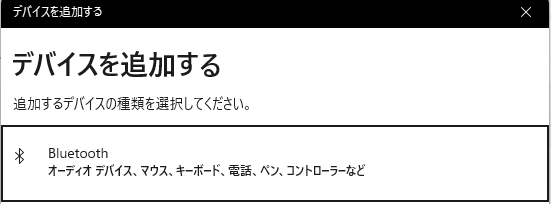
③ Windows 11で再ペアリングする
- スタート → 設定
- 「Bluetooth とデバイス」
- 「デバイスの追加」をクリック
- 「Bluetooth」を選択
- 表示されたイヤホン名をクリック
正常に接続されると「接続済み」と表示されます。
④ 出力デバイスを確認する(重要)
再接続後、必ず出力デバイスを確認してください。
- タスクバー右下のスピーカーアイコンを右クリック
- 「サウンドの設定」をクリック
- 「出力」欄を確認
ここで「〇〇 Stereo」または「ステレオ」が選択肢にあるか確認します。
もし「ハンズフリー」しかない場合は、ドライバー再インストールが必要です。
もしBluetoothイヤホンが接続されているはずなのにWindowsで認識されない場合は、サウンド設定や既定の再生デバイスが原因のこともあります。
その場合は以下の記事で詳しく解説しています。

ステレオ表示が出ない場合の対処法
以下の方法を順番に試してください。
Bluetoothドライバーを再インストールする
- スタートを右クリック
- 「デバイス マネージャー」を開く
- 「Bluetooth」を展開
- 使用中のBluetoothアダプターを右クリック
- 「デバイスのアンインストール」
- 再起動
再起動後、自動的にドライバーが再インストールされます。
サウンドデバイスを確認する
デバイス マネージャー内の
「オーディオの入力および出力」
を確認し、イヤホンが2種類表示されているか確認してください。
・Stereo
・Hands-Free AG Audio
Stereoが表示されない場合は、ペアリング情報が破損している可能性が高いです。
ステレオとハンズフリーの違い
| 種類 | 音質 | マイク | 用途 |
|---|---|---|---|
| Stereo | 高音質 | 使用不可 | 音楽・動画 |
| Hands-Free AG Audio | 低音質 | 使用可 | 通話 |
音楽用途では必ず「Stereo」を選択してください。
Windows 11で再発を防ぐためのポイント
・Windows Update後は動作確認を行う
・不要なBluetoothデバイスは削除する
・イヤホンを複数端末に同時接続しない
・古いBluetoothアダプターは最新ドライバーに更新する
特に安価なUSB Bluetoothアダプターでは、接続不安定が起きやすい傾向があります。
よくある質問(Q & A)
- デバイスを削除しても再接続できません。
-
イヤホンが別端末と接続されていないか確認してください。また、Windowsを再起動後に再ペアリングを行ってください。
- Stereoが表示されず、ハンズフリーのみ表示されます。
-
Bluetoothドライバーの再インストールを行ってください。それでも改善しない場合は、Bluetoothアダプター自体の不具合が考えられます。
- Windows Update後に急に音が出なくなりました。
-
Updateによってドライバーが変更された可能性があります。再ペアリングとドライバー再インストールを実施してください。
- イヤホンを認識しない場合はどうすればよいですか?
-
まず、イヤホンが確実にペアリングモードになっているか確認してください。LEDが点滅していない場合は、いったん電源を切り、再度長押ししてペアリングモードに入れ直します。次に、Windows 11側で「設定」→「Bluetooth とデバイス」→「Bluetooth」がオンになっているか確認してください。それでも表示されない場合は、PCを再起動し、デバイス マネージャーでBluetoothアダプターが正常に動作しているか確認します。「デバイス マネージャー」→「Bluetooth」を展開し、アダプターに警告マークが付いていないか確認してください。表示されない場合は、Bluetoothドライバーの再インストールを行うことで改善することがあります。また、イヤホンが他のスマートフォンなどに接続されたままになっていないかも確認してください。
- Bluetoothイヤホンは接続されているのに音が出ないのはなぜですか?
-
多くの場合、Windows 11の出力デバイスが別のスピーカーやモニターに切り替わっていることが原因です。タスクバー右下のスピーカーアイコンを右クリックし、「サウンドの設定」を開きます。「出力」項目に表示されているデバイス一覧から、使用しているBluetoothイヤホンの「Stereo」または「ステレオ」を選択してください。また、会議アプリなどを使用した後は「Hands-Free AG Audio」が自動的に選択されることがあります。この場合は音質が低下したり音が出ないことがあるため、再度「Stereo」を選択し直すことで改善するケースが多いです。もし一覧に表示されない場合は、イヤホンを一度削除して再ペアリングを行ってください。
- Bluetoothイヤホンが片側しか聞こえないのはなぜですか?
-
Bluetoothイヤホンが片側しか聞こえない場合、左右イヤホンの再同期が崩れている可能性があります。
完全ワイヤレスイヤホンでは、左右のイヤホン同士が接続された後にスマートフォンやPCへ接続される仕組みのため、片側の同期が外れると片方だけ音が出る状態になることがあります。以下の方法で改善する場合があります。
- イヤホンをケースに戻して電源を入れ直す
- WindowsのBluetooth設定から一度デバイスを削除する
- 再度ペアリングを行う
特に長時間使用している場合や、接続を何度も繰り返している場合は再ペアリングで改善するもあります。
まとめ
Windows 11でステレオサウンド用Bluetoothイヤホンが接続不良になる場合、単純な再接続では改善しないことがあります。
重要なのは、既存デバイスの削除、再起動、正しい手順での再ペアリング、そして出力設定の確認です。
特に「Stereo」が表示されるかどうかが判断基準になります。
手順を順番通りに実施すれば、多くのケースで解決可能です。


