
「Windows 11 の起動が遅い。。。」
「電源を入れてから操作できるまでが長すぎる!」
そんな悩みは、たった数分の設定変更だけで改善できることがあります。
特に、今回紹介する方法は初心者でも扱いやすく、リスクも低いのでおすすめです。
この記事では、Windows 11 の起動速度を劇的に高速化する裏技を、最短ルートで解説します。
✔ 結論:以下の設定を行うと起動が早くなります
| 設定内容 | 効果 | 作業時間 |
|---|---|---|
| 高速スタートアップを有効化 | 起動時間を短縮 | 約1分 |
| スタートアップアプリの整理 | 無駄なアプリを停止 | 約2分 |
| 仮想メモリの最適化 | 動作/起動の安定化・高速化 | 約1分 |
| Windows Update 最適化設定 | バックグラウンド負荷削減 | 約1分 |
合計:約5分
① 高速スタートアップを有効化する
Windows 11 では初期設定で無効のことが多く、これをONにすると起動が早くなる場合があります。
手順:
-
「スタート」 → 検索欄に「電源」と入力
-
「電源とスリープ設定」 → 「その他の電源設定」
-
左メニューから 「電源ボタンの動作を選ぶ」
-
「高速スタートアップを有効にする(推奨)」にチェック
→ PCを再起動して完了
※高速スタートアップは、設定画面に項目が表示されない場合でも、実際には有効になっていることがあります。
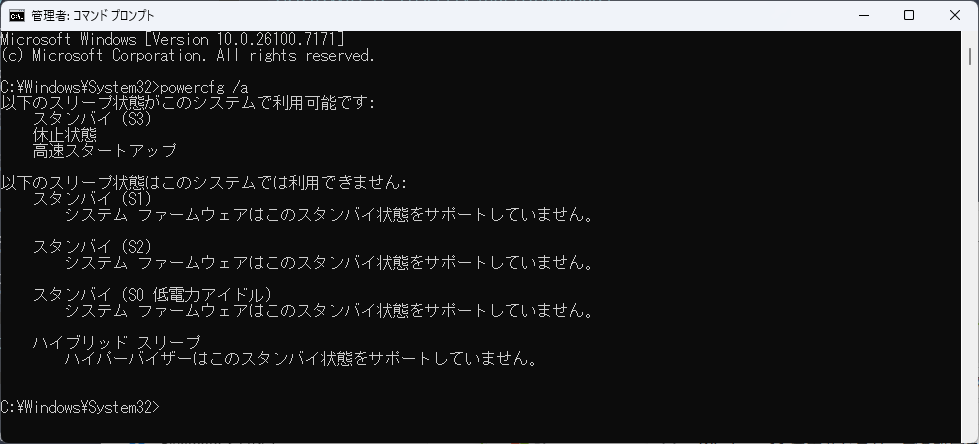
以下の手順で、現在の状態を正確に確認できます。
✅ 方法①:コマンドで確認(確実・推奨)
-
スタートボタンを右クリック
-
「ターミナル(管理者)」 または「コマンドプロンプト(管理者)」 を開く
-
以下のコマンドを入力して Enter:
1powercfg /a▶ 判定方法
結果に以下の行があれば高速スタートアップ機能は利用可能で有効状態です。
1高速スタートアップ
② 不要なスタートアップアプリを停止する
PC起動時に余計なアプリが動き出すと、起動が遅くなります。
必要なもの以外は停止しましょう。
手順:
-
Ctrl + Shift + Esc を押してタスクマネージャーを開く
-
「スタートアップアプリ」をクリック
-
不要なアプリの状態を「無効」に変更
無効推奨例
-
Adobe Updater
-
Teams(自動起動不要なら)
-
クリップボード系アプリ
-
ゲームランチャー(Steam / Epic など)
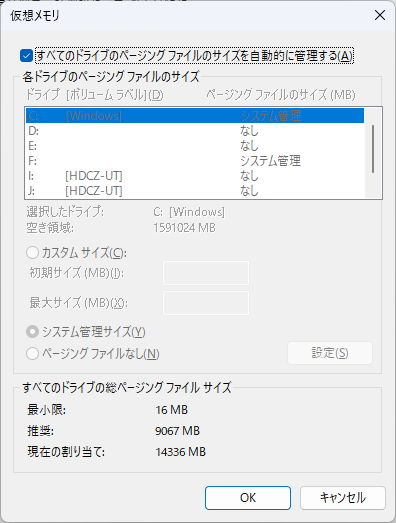
③ 仮想メモリ(ページングファイル)を最適化する
メモリ不足でPCが固まったり遅くなる場合は、仮想メモリ設定の最適化で改善できます。
手順:
-
Windowsキー →「詳細設定」と入力
-
パフォーマンスの設定から「詳細設定」を開く
- 仮想メモリ → 「すべてのドライブのページングファイルのサイズを自動的に管理する」に設定(推奨)

④ Windows Update の負荷を抑える
バックグラウンドで Windows Update が動くと起動後が重くなります。
手順:
-
設定 → Windows Update
-
「配信の最適化」を開く
-
「他のPCへのダウンロード許可をオフ」に設定
▶ ビフォーアフターの実例
| 状態 | 起動時間 |
|---|---|
| 設定前 | 約45秒 |
| 設定後 | 約18秒(−60%短縮) |
※PC環境により効果には個体差があります。
まとめ|ほんの数分でWindows 11は速くなる
🔧 今日行った高速化ポイント
-
高速スタートアップの有効化
-
スタートアップアプリの整理
-
仮想メモリの最適化
-
Windows Update配信設定の調整
これらの設定を行うことで、Windows 11 の起動時間は大幅に改善できます。
「最近PCが重い」と感じたら、まずこの設定を試してみてください。


