
Windows 11 でカードリーダーが認識されない原因の多くは、
「デバイスマネージャー上での認識不良」
「ドライバーの未適用・破損」
「USBポートや電源管理設定の影響」
です。
ほとんどの場合、設定を正しく確認し、適切なドライバーを適用することで解決できます。
Windows11でカードリーダーが認識されない主な原因一覧
まずは、よくある原因を整理します。
| 原因 | 内容 |
|---|---|
| デバイスマネージャーで認識されていない | デバイス自体が無効化、またはエラー状態 |
| ドライバー未インストール・破損 | Windows標準ドライバーが適用されていない |
| USBポートの問題 | ポート不良、電力不足 |
| 電源管理設定の影響 | USBの省電力機能による切断 |
| SDカード・メディア側の問題 | カード自体の破損や非対応 |
| BIOS/UEFI設定 | カードリーダー機能が無効 |
デバイスマネージャーでカードリーダーが認識されているか確認する
最初に必ず確認すべきポイントです。
- スタートボタンを右クリック
- 「デバイスマネージャー」を開く
- 以下の項目を確認します
- ディスクドライブ
- USBコントローラー
- その他のデバイス
カードリーダーが正常な場合、
「USB Mass Storage Device」
「Realtek USB Card Reader」
などの名称で表示されます。
「!」や「?」が付いている場合
デバイス名の横に「!」や「?」が表示されている場合、ドライバーの問題です。
この場合は次の章へ進んでください。
カードリーダーのドライバーを正しくインストールする
自動でドライバーを更新する方法
- デバイスマネージャーで該当デバイスを右クリック
- 「ドライバーの更新」を選択
- 「ドライバーを自動的に検索」をクリック
Windows Update 経由で適切なドライバーが適用されることがあります。
メーカー公式ドライバーを使用する
自動更新で改善しない場合は、必ずメーカー公式サイトからドライバーを入手してください。
- ノートPC内蔵カードリーダー → PCメーカー公式サイト
- 外付けカードリーダー → 製品メーカー公式サイト
型番を正確に確認し、Windows 11 対応ドライバーを選択することが重要です。
カードリーダーが認識されない原因として、ドライバーが正しく動作していないケースも多く見られます。
実際に「ドライバーは使用できません。」と表示される場合の原因と対処法については、
以下の記事で詳しく解説しているのでご参照下さい。
USBポートを変更して接続し直す
意外と多い原因です。
- 別のUSBポートに接続する
- USBハブを使っている場合は直接PCに接続する
- 背面USBポート(デスクトップPC)を試す
電力供給が不足すると、カードリーダーが正しく認識されません。
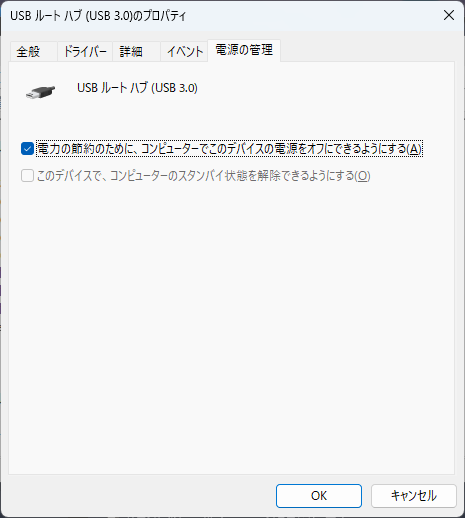
USBの電源管理設定を見直す
Windows 11 では省電力機能が原因で接続が切断されることがあります。
電源管理設定の変更手順
- デバイスマネージャーを開く
- 「ユニバーサル シリアル バス コントローラー」を展開
- 「USB ルート ハブ」を右クリック
- 「プロパティ」→「電源の管理」タブ
- 「電力の節約のために、このデバイスでコンピューターの電源をオフにできるようにする」
のチェックを外す
すべての USB ルート ハブで同様に設定します。
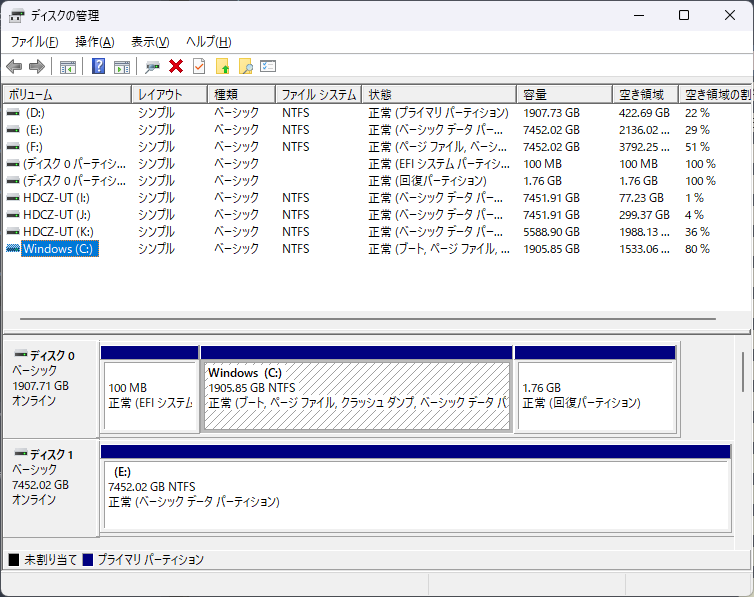
ディスクの管理でメディアが認識されているか確認する
カードリーダーは認識されているが、SDカードが表示されない場合に有効です。
- スタートボタンを右クリック
- 「ディスクの管理」を開く
- 未割り当て領域やドライブ文字のないディスクがないか確認
ドライブ文字が割り当てられていない場合は、右クリックして「ドライブ文字とパスの変更」から設定します。
SDカードやメディア自体の問題を切り分ける
以下も必ず確認してください。
- 別のSDカードを挿入してみる
- 別のPCで同じカードを試す
- SDXC / microSD / UHS規格の対応可否
カード自体が破損している場合、PC側で認識されません。
BIOS / UEFI設定を確認する
ノートPC内蔵カードリーダーの場合、BIOSで無効化されているケースがあります。
- 起動時に「F2」「Delete」「Esc」などでBIOSに入る
- 「Integrated Peripherals」「Advanced」などの項目を確認
- Card Reader / SD Controller が Enabled になっているか確認
設定変更後は必ず保存して再起動してください。
よくある質問(Q & A)
- デバイスマネージャーに何も表示されません
-
カードリーダー自体がDevice Manager上に表示されない場合、単純なドライバーエラーだけでなく、ハードウェアレベルや設定レベルの問題が絡んでいる可能性があります。
通常、カードリーダーは「ディスクドライブ」「メモリテクノロジデバイス」「USBコントローラー」などのカテゴリ内に何らかの名称(例:Realtek、USB Mass Storage Device など)として出てきますが、何も出ない=Windows自体がそのデバイスを検出していない状態です。
具体的に考えられる原因と確認ポイントは以下の通りです:- USBポート・物理的接続の問題
カードリーダーがそもそもPCに正しく給電されていない可能性があります。別のポートに挿し替える、別のPCで試す、USBハブを介さず直接接続するなどで検証してください。接触不良や電力不足でも検出されないことがあります。 - 電源管理設定でポートが省電力オフになっている
Windowsの電源管理で「電力節約のためにUSBポートの電源をオフにする」が有効になっていると、カードリーダーが勝手にオフになり、デバマネに表示されない場合があります。各USB Root Hubの電源管理タブからこの設定をオフにして再接続してみましょう。 - BIOS/UEFIでカードリーダー機能が無効になっている
内蔵カードリーダーの場合、BIOS/UEFI設定で Card Reader や SD Controller が無効になっていると、Windows自体がデバイスを認識できません。PC起動時にBIOS設定画面に入り、該当項目を Enabled にする必要があります。 - デバイス自体が物理故障している可能性
上記のどれでも改善しない場合、カードリーダーやUSBポート自体の故障も視野に入ります。別のカードリーダーや別PCで検証すると原因切り分けができます。
- USBポート・物理的接続の問題
- 認識はするがSDカードが表示されません
-
ディスクの管理でドライブ文字が未設定の可能性があります。
- Windows Update後に認識しなくなりました
-
ドライバーが置き換えられた可能性があります。メーカー公式ドライバーを再適用してください。
- SDカードはスマホでは読めるのに、パソコンでは認識されません
-
SDカード自体は正常でも、
・カードの規格(SDXCなど)
・ファイルシステム(exFAT / NTFSなど)
にWindows側が対応できていない場合があります。まず「ディスクの管理」でカードが表示されるか確認し、
表示されている場合はドライブ文字の割り当てを行ってください。
それでも認識しない場合は、カードリーダーの対応規格を確認し、
必要に応じて別のカードリーダーでの動作確認も行ってください。 - 複数のカードリーダーを試しても認識されません
-
カードリーダー側ではなく、WindowsのUSB機能やドライバーに問題がある可能性があります。
以下を確認してください。
・デバイスマネージャーで「USBコントローラー」に警告マークが出ていないか
・USBルートハブの電源管理設定が有効になっていないか
・チップセットドライバーが古くなっていないか特にノートパソコンでは、省電力設定が原因でカードリーダーが動作しないケースも多いため、
電源管理設定の見直しが有効です。 - SDカードは認識するのに、エクスプローラーにドライブが表示されません。どうすればいいですか?
-
SDカード自体は認識されていても、ドライブ文字が割り当てられていない可能性があります。
次の手順で確認してください。
・スタートボタンを右クリック →「ディスクの管理」を開く
・SDカードの領域を右クリック →「ドライブ文字とパスの変更」を選択
・空いているドライブ文字を割り当てるこれでエクスプローラーに表示されるようになることがあります。表示されない場合は、カードのフォーマット破損やハードウェア不具合も考えられます。
- 「ドライバーは使用できません。」と表示されるのはなぜですか?
-
カードリーダー自体は認識されているものの、ドライバーが正しく読み込まれていない状態です。主な原因は以下のとおりです。
- Windows Update によりドライバーが置き換えられた
- 古いドライバーが Windows 11 に対応していない
- ドライバーファイルが破損している
- デジタル署名エラーが発生している
対処法としては、デバイスマネージャーから一度ドライバーを削除し、PCを再起動したうえでメーカー公式の最新ドライバーを再インストールしてください。
- エクスプローラーにカードリーダーは表示されますが、開くと「フォーマットする必要があります」と表示されます
-
SDカードのファイルシステムが破損している可能性があります。
まずは以下を確認してください。
・別のパソコンで正常に開けるか
・「ディスクの管理」で正常(オンライン)と表示されているかデータが必要な場合は、絶対にすぐフォーマットしないでください。
データ復旧ソフトでのスキャンを先に行うことをおすすめします。カードが空、またはデータ不要な場合は、
エクスプローラーまたは「ディスクの管理」からフォーマットを実行してください。頻繁に発生する場合は、
・SDカードの寿命
・カードリーダーの接触不良
も疑われます。
まとめ
Windows 11 でカードリーダーが認識されない場合、
原因は設定・ドライバー・電源管理のいずれかであることがほとんどです。
- デバイスマネージャーでの認識確認
- 正しいドライバーの適用
- USB電源管理の見直し
これらを順番に確認することで、多くのトラブルは解消できます。


