
ある日突然「ディスクの空き容量が不足しています」と表示され、パソコンの動作が極端に遅くなることがあります。Windows Updateも途中で止まり、アプリの起動にも時間がかかるなどの症状が発生します。原因について調べてみると、Cドライブの空き容量がほぼゼロになっていることが多いです。
Windows11では「設定」からストレージ使用状況を正確に確認でき、どの項目が容量を圧迫しているのかも簡単に把握できます。そして、不要ファイルの削除やストレージセンサーの設定だけで、すぐに数GB〜数十GBの空き容量を確保できる場合もあります。
この記事では、Windows11でPCのストレージを確認する方法と、容量不足の原因、そして今すぐできる対処法について解説します。
Windows11でPCのストレージを確認する方法
設定から確認する手順
最も確実で分かりやすい方法は、Windowsの「設定」から確認する方法です。
手順は以下の通りです。
- スタートボタンをクリック
- 「設定」をクリック
- 「システム」を選択
- 「ストレージ」をクリック
「システム」→「ストレージ」と進むと、現在のディスク使用状況が表示されます。
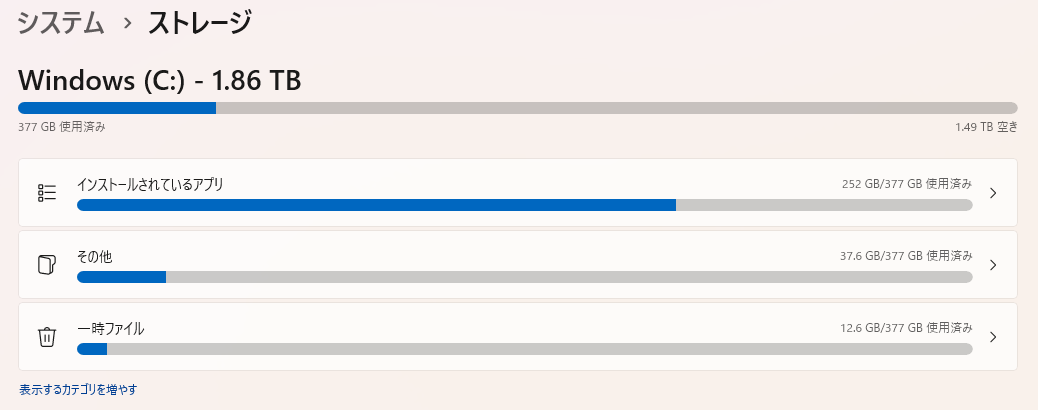
画面には以下のような項目が表示されます。
・インストールされているアプリ
・その他
・一時ファイル
各項目をクリックすると、どのファイルがどれだけ容量を使用しているかを詳細に確認できます。
エクスプローラーから確認する方法
簡易的に確認したい場合は、エクスプローラーからも可能です。
- エクスプローラーを開く
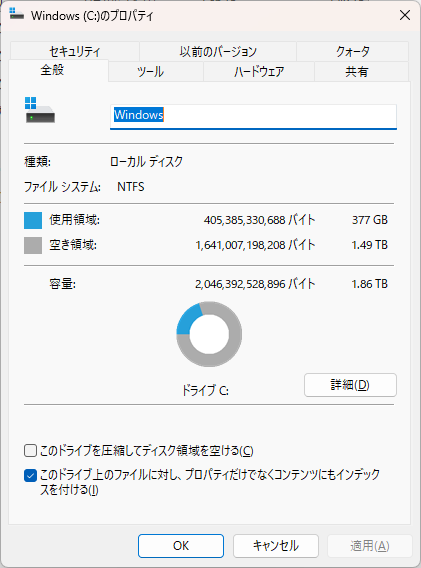
- 「PC」をクリック
- 「ローカルディスク(C:)」を右クリック
- 「プロパティ」を選択
円グラフで「使用領域」と「空き領域」が表示されます。
ただし、内訳までは分からないため、詳細分析には「設定」→「ストレージ」がおすすめです。
容量不足の主な原因
ストレージ不足の原因は主に以下です。
1. 一時ファイルの蓄積
Windows Updateやブラウザのキャッシュ、アプリの一時データが大量に残っているケースです。
特に「一時ファイル」が数GB以上になっている場合は要注意です。
2. 大容量アプリのインストール
動画編集ソフトやゲームなどは数十GB使用することがあります。
「アプリと機能」からサイズ順に並べ替えて確認してください。
3. ダウンロードフォルダの放置
意外と多いのが、ダウンロードフォルダに古いインストーラーや動画ファイルが残っているケースです。
4. システムと予約済み領域
Windows Updateの影響で「システムと予約済み」が大きくなることがあります。
通常は自動管理されますが、空き容量が極端に少ないと更新失敗の原因になります。
空き容量が不足していると、Windows Updateが「保留中」のまま進まないことがあります。更新が進まない場合の具体的な対処法は、以下の記事で詳しく解説しています。

今すぐできる対処法
一時ファイルを削除する
- 設定
- システム
- ストレージ
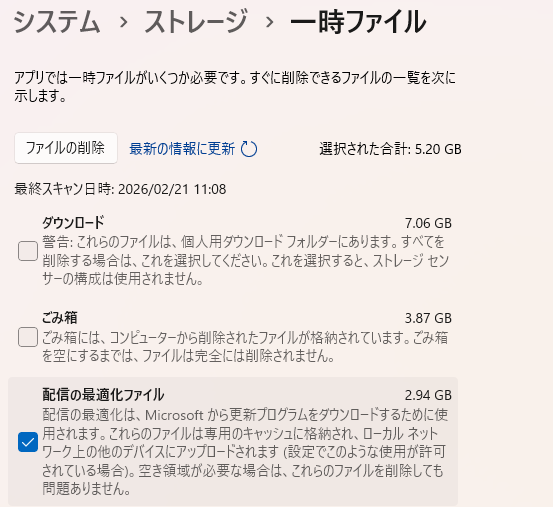
- 「一時ファイル」をクリック
- 削除したい項目にチェック
- 「ファイルの削除」をクリック
注意点として「ダウンロード」は削除すると中身が消えるため、必要なファイルがないか確認してください。
ストレージセンサーを有効にする
「設定」→「システム」→「ストレージ」内にある「ストレージセンサー」をオンにすると、自動で不要ファイルを削除できます。
設定項目例:
・一時ファイルの削除
・ごみ箱の自動削除
・ダウンロードフォルダーの自動削除
不要アプリをアンインストールする
「設定」→「アプリ」→「インストールされているアプリ」から削除できます。
サイズ順に並べ替えると分かりやすいです。
外付けストレージの活用
容量不足が頻発する場合は、外付けSSDやクラウドストレージの利用も有効です。
写真や動画は外部保存するだけで大幅に改善することがあります。
ストレージ確認時に見るべきポイント
以下を目安にしてください。
空き容量の目安
最低でも総容量の15%以上を確保するのが理想です。
Cドライブ空き容量
20GB未満になると動作が不安定になる場合があります。
Windows Update失敗
空き容量不足が原因のことがあります。
よくある質問(Q & A)
- 空き容量はどのくらい必要ですか?
-
少なくとも総容量の15%、または20GB以上を目安にしてください。
- 一時ファイルは削除しても安全ですか?
-
「一時ファイル」内の通常項目は基本的に削除して問題ありません。ただし「ダウンロード」は確認が必要です。
- Cドライブがすぐいっぱいになります。なぜですか?
-
Windows Updateやアプリのキャッシュ、動画データの保存が主な原因です。ストレージ使用状況を確認して内訳を把握してください。
- Cドライブの容量が赤く表示されています。危険な状態ですか?
-
エクスプローラーでCドライブの表示が赤色になっている場合、空き容量が非常に少ない状態です。一般的に総容量の10%未満になると赤表示になります。この状態ではWindows Updateの失敗や動作の遅延、アプリの不具合が起こりやすくなります。まずは「設定」→「システム」→「ストレージ」から使用状況を確認し、一時ファイルや不要なアプリを削除してください。
- ストレージの「システムと予約済み」が大きいのですが削除できますか?
-
「システムと予約済み」はWindows本体や仮想メモリ、更新ファイルなどが含まれる重要な領域です。通常は直接削除できません。ただし、不要な更新ファイルの削除やディスククリーンアップの実行により一部が減少する場合があります。また、仮想メモリ(ページファイル)の設定を変更することでサイズが変わることもありますが、安易な変更は推奨されません。
まとめ
Windows11では「設定」→「システム」→「ストレージ」から簡単に使用状況を確認できます。
容量不足の原因は、一時ファイル・大容量アプリ・ダウンロードフォルダ・システム領域が中心です。
定期的にストレージを確認し、一時ファイル削除や不要アプリ整理を行えば、動作の安定につながります。空き容量を確保することは、パソコンを快適に使い続けるための基本対策です。


