
Windows11搭載PCを買い替える際、「どのデータをどう移行すればいいのか分からない」「移行漏れが怖い」と悩む方は多いです。
本記事では 初心者でも失敗しにくい王道手順 から 上級者向けの注意点 まで、Windows11のデータ移行を体系的にまとめます。
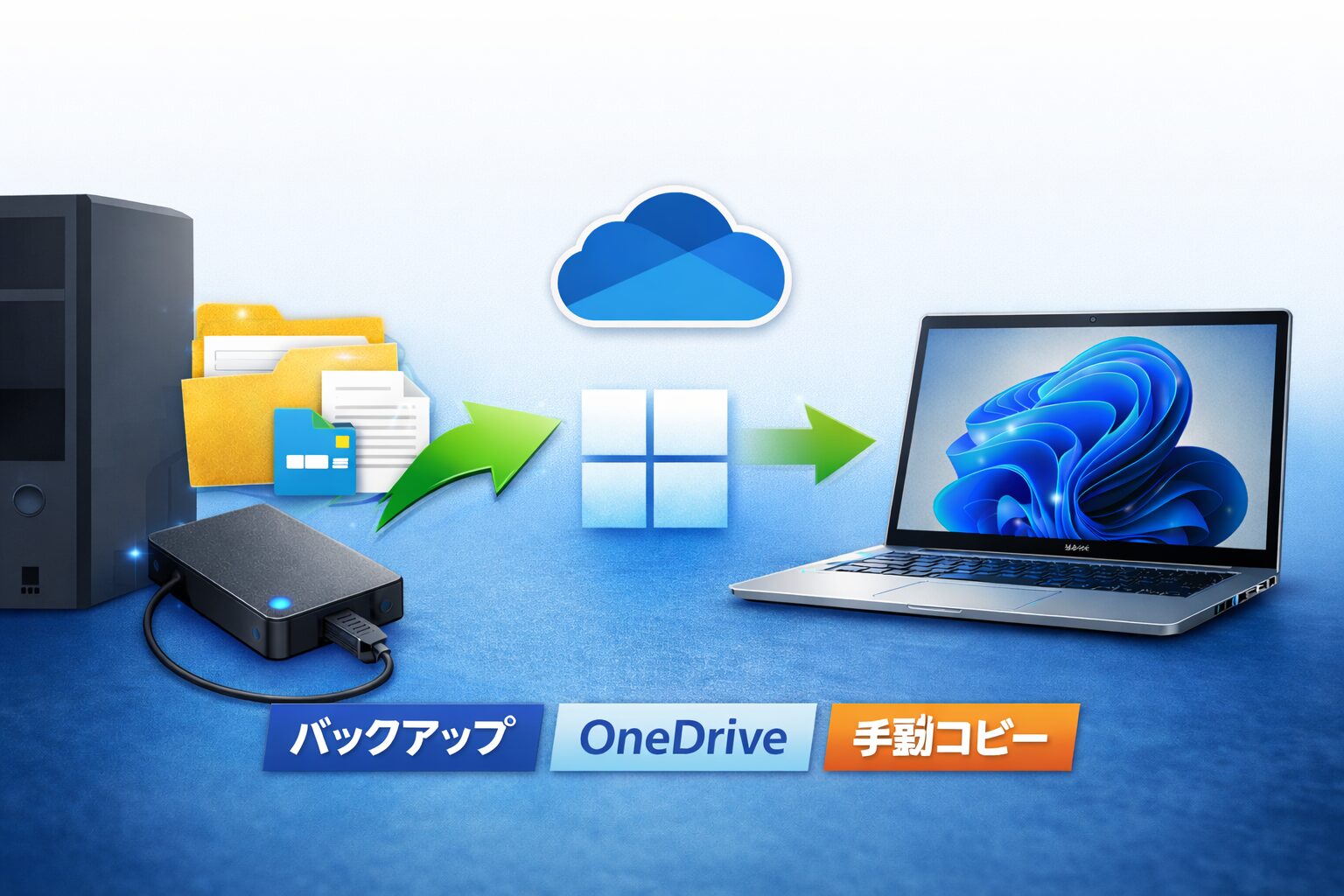
1. まず確認すべきこと(移行前チェックリスト)
データ移行前に、以下を必ず確認してください。
✅ 移行対象データの整理
-
ドキュメント / デスクトップ / ダウンロード
-
写真・動画
-
メールデータ(Outlook / Thunderbird 等)
-
ブラウザ設定(お気に入り・パスワード)
-
業務ソフト・個人ソフトのデータフォルダ
✅ ライセンス・アカウント確認
-
Microsoftアカウントでサインインしているか
-
Office / 有料ソフトの再認証が必要か
-
メールアカウント情報(ID・パスワード)
2. 一番おすすめ:外付けHDD / SSDでの手動移行
最も確実でトラブルが少ない方法です。
手順
-
旧PCに外付けHDDまたはSSDを接続
-
以下フォルダをコピー
-
Documents
-
Desktop
-
Pictures
-
Videos
-
-
新PCに接続し、同じ場所へコピー
メリット
-
構造が分かりやすい
-
OneDrive未使用でもOK
-
大容量データに強い
注意点
-
アプリ本体は移行不可(再インストール必須)
-
隠しフォルダ(AppData)は基本不要
3. OneDriveを使ったクラウド移行(手軽派向け)
Microsoftアカウントを使っている場合は非常に楽です。
手順
-
旧PCでOneDrive同期を有効化
-
デスクトップ / ドキュメント等が同期完了するまで待機
-
新PCで同じMicrosoftアカウントでサインイン
-
OneDriveが自動同期
メリット
-
USB不要
-
設定も一部引き継がれる
-
Windows11との親和性が高い
注意点
-
無料枠は5GBまで
-
大容量データは時間がかかる
-
同期ミスに注意
4. メール・ブラウザの移行方法
Outlook
-
PSTファイルをエクスポート → 新PCでインポート
Thunderbird
-
プロファイルフォルダを丸ごとコピー
12C:\Users\ユーザー名\AppData\Roaming\Thunderbird<code class="whitespace-pre!">
ブラウザ(Chrome / Edge)
-
アカウント同期が最も簡単
-
ローカル移行なら「ブックマークHTML出力」
5. 移行後に必ずやるべき確認作業
-
ファイルがすべて開けるか
-
メール送受信テスト
-
プリンタ・周辺機器の再設定
-
Windows Updateの実行
-
不要になった旧PCのデータ消去(初期化)
6. よくある失敗と対策
| 失敗例 | 対策 |
|---|---|
| デスクトップだけ移行して安心 | Users配下を意識 |
| AppDataを全部コピー | 基本不要・不具合原因 |
| OneDrive同期途中で終了 | 完了確認必須 |
| ソフトが使えない | 再インストール前提 |
7. まとめ|迷ったら「外付け+手動」が最強
Windows11のデータ移行は
「シンプル・確実・理解しやすい方法」 が最も失敗しません。
-
初心者 → 外付けHDDで手動コピー
-
手軽さ重視 → OneDrive
-
業務PC → 手動+アプリ再構築
買い替え前にこの記事をブックマークして、落ち着いて作業してください。


