
Windows11で「音が出ない」「USBが認識されない」「ネットワークに繋がらない」といったトラブルが発生した場合、
まず最初に確認すべき場所が「デバイスマネージャー」です。
本記事では、
Windows11のデバイスマネージャーで不具合を確認する具体的な方法と、
よくある異常表示の意味・対処の考え方を分かりやすく解説します。
デバイスマネージャーとは?
デバイスマネージャーは、
PCに接続されている ハードウェア(デバイス)とドライバーの状態を確認できる管理ツールです。
-
正常に動作しているか
-
ドライバーに問題がないか
-
OSとデバイスの相性問題が起きていないか
といった点を一目で確認できます。
デバイスマネージャーの起動方法(Windows11)
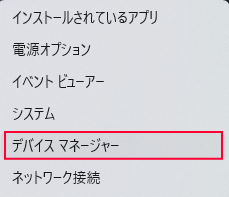
方法①:スタートボタンから開く(おすすめ)
-
スタートボタンを右クリック
-
「デバイス マネージャー」を選択

方法②:検索から開く
-
タスクバーの検索欄に
デバイスマネージャーと入力 -
検索結果から選択
不具合があるか確認するチェックポイント
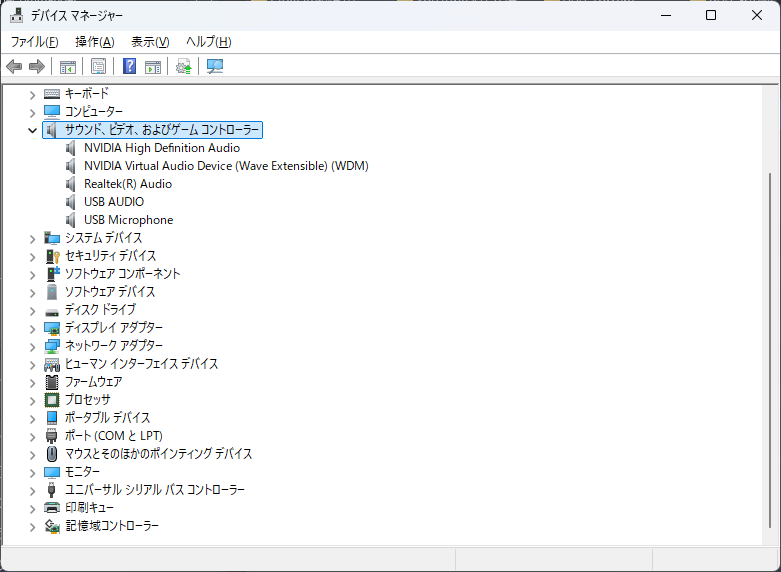
① 黄色の「!」マークが付いていないか
最も重要な確認ポイントです。
-
黄色い三角マーク「⚠」
-
黄色の「!」表示
が付いているデバイスは、何らかの問題が発生している状態です。
主な原因
-
ドライバー未インストール
-
ドライバー破損
-
Windows Update後の不整合
② デバイス名が「不明なデバイス」になっていないか
一覧に
「不明なデバイス」 と表示されている場合、
-
デバイスは検出されている
-
しかし 正しいドライバーが当たっていない
という状態です。
👉 特に多い例
-
新しいPC購入直後
-
Windowsクリーンインストール後
③ 赤い「×」マークが付いていないか(まれ)
赤い×は、
デバイスが無効化されている状態を示します。
-
BIOSで無効化されている
-
手動で無効にされた
といったケースが考えられます。
デバイスの詳細エラー内容を確認する方法
問題がありそうなデバイスが見つかったら、
必ず詳細情報を確認します。
確認手順
-
該当デバイスを 右クリック
-
「プロパティ」を選択
-
「デバイスの状態」欄を確認
よくある表示例
-
このデバイスは正常に動作しています。 -
このデバイスのドライバーがインストールされていません。(コード28) -
このデバイスを開始できません。(コード10)
👉 コード番号(コード10 / 28 など)は
トラブルシューティングの重要なヒントになります。
よく不具合が出やすいデバイスカテゴリ
特にトラブルが多いのは以下です。
ネットワーク関連
-
ネットワーク アダプター
-
Bluetooth
音声関連
-
サウンド、ビデオ、およびゲーム コントローラー
USB関連
-
ユニバーサル シリアル バス コントローラー
表示関連
-
ディスプレイ アダプター(画面が映らない/解像度がおかしい)
不具合を見つけた後にやるべき基本対応
※詳細な対処は別記事で解説すると内部リンクしやすい構成です。
基本対応の例
-
ドライバーの更新
-
ドライバーの再インストール
-
Windows Updateの実行
-
メーカー公式サイトからドライバー取得
👉 原因切り分けの第一歩は必ずデバイスマネージャー確認です。
まとめ
-
Windows11の不具合調査は
デバイスマネージャー確認が最優先 -
黄色「!」や不明なデバイスを見逃さない
-
エラーコードは必ずチェックする
トラブル時に慌てず、
まずはデバイスマネージャーを確認する習慣を付けましょう。


