パソコンの空き容量が急に減ってきたとき、まず確認したいのが「ディスク クリーンアップ」です。
実際、Windows 11では一時ファイルやごみ箱の中身、更新プログラム関連の不要ファイルなどがたまりやすく、放置すると動作が重くなることがあります。筆者も容量不足で更新やアプリの動作が不安定になったときに、最初に見直すのがこの機能です。
Windows11のディスク クリーンアップは、不要ファイルをまとめて削除して空き容量を増やすのに便利な機能です。ただし、項目をよく確認せずに削除すると、あとで復元しづらいものもあります。
本記事では、基本の使い方、削除してよいファイルの考え方、注意点について解説します。
ディスク クリーンアップは検索から起動でき、Windowsでは「設定」→「システム」→「ストレージ」から「一時ファイル」や「クリーンアップ対象候補」でも空き容量を増やせます。
Windows11のディスククリーンアップとは
ディスククリーンアップは、Windowsに保存されている不要なファイルを削除し、ストレージの空き容量を増やすための機能です。
パソコンを長く使っていると、一時ファイルやキャッシュ、更新プログラムの残りファイルなどが自動的に蓄積されます。これらの不要データが増えると、ストレージ容量を圧迫し、パソコンの動作が遅くなる原因になることがあります。
ディスククリーンアップを実行すると、こうした不要ファイルをまとめて削除できます。特に次のようなデータを整理するのに役立ちます。
- 一時ファイル
- リごみ箱に残っているファイルスト
- 縮小表示(サムネイルキャッシュ)
- Windows Updateの不要ファイル
- 配信の最適化ファイル
不要なデータを定期的に整理することで、ストレージ容量を確保でき、Windowsの動作も安定しやすくなります。
パソコンの空き容量がどれくらい残っているのかを確認しておくことも大切です。ストレージの使用状況を確認すると、どのデータが容量を圧迫しているのかが分かります。詳しい確認方法について以下の記事で解説しています。

Windows11でディスククリーンアップを開く方法
スタートメニューの検索から開く方法
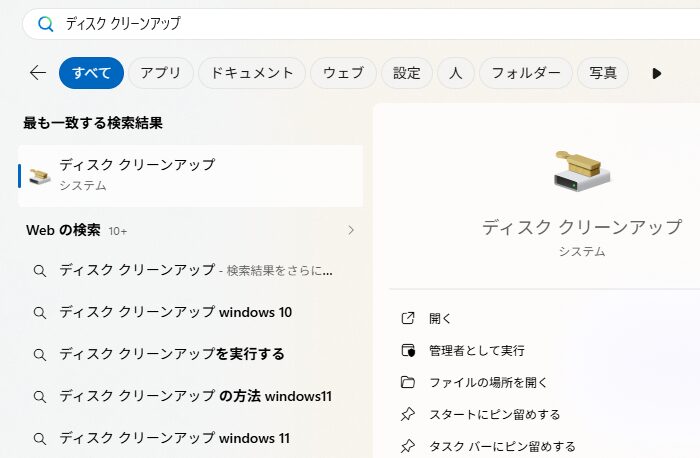
一番簡単なのは、スタートメニューを開いて「ディスク クリーンアップ」または「cleanmgr」と入力する方法です。検索結果に表示された「ディスク クリーンアップ」を開き、対象のドライブを選択します。Microsoftはコマンドとして cleanmgr.exe も案内しています。
設定のストレージから空き容量を増やす方法
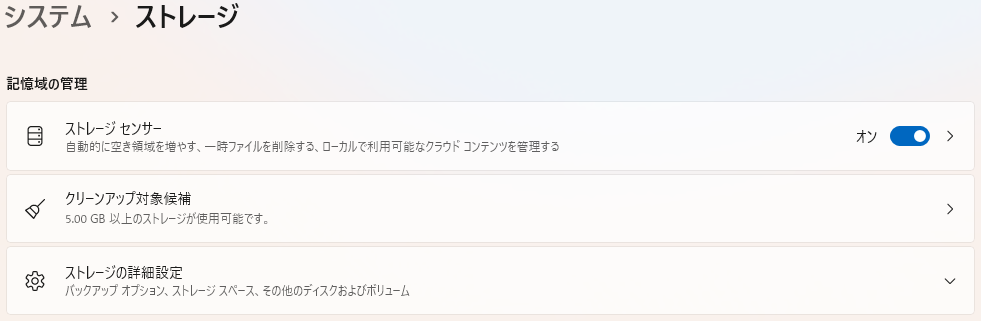
Windows11では、従来のディスク クリーンアップだけでなく、「設定」→「システム」→「ストレージ」からも整理できます。ここでは「一時ファイル」や「クリーンアップ対象候補」を使って不要なデータを確認できます。
Windows11のディスククリーンアップの使い方
基本の手順
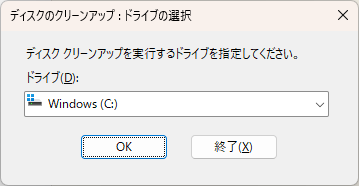
より大きな空き容量を確保したいときは、「システム ファイルのクリーンアップ」を選ぶと、Windows Update関連など追加の項目が表示されることがあります。過去のWindowsインストールは、設定の「システム」→「ストレージ」→「一時ファイル」で「以前の Windows のインストール」を削除できます。
どの項目を削除するか迷った時の見方
削除候補が表示されたら、まずは容量が大きい項目を確認します。特に一時ファイルやごみ箱は削除しやすい項目です。一方で、ダウンロード関連や、今後戻せなくなる更新関連ファイルは注意が必要です。
ディスククリーンアップで削除していいファイル
| 項目 | 削除の目安 |
|---|---|
| 一時ファイル | 基本的に削除して問題ありません |
| ごみ箱 | 中身が不要なら削除して問題ありません |
| 縮小表示 | 再生成されるため削除しやすいです |
| 一時インターネットファイル | 不要なら削除して問題ありません |
| 配信の最適化ファイル | 通常は削除して問題ありません |
| Windows Update のクリーンアップ | 容量確保には有効ですが、更新直後は少し慎重に確認した方が安心です |
| 以前の Windows のインストール | 元の状態へ戻す予定がなければ削除候補です |
Microsoftは「一時ファイル」や「以前の Windows のインストール」の削除を、ストレージ設定から案内しています。
ディスククリーンアップで注意したい項目
ごみ箱やダウンロード関連は中身を確認する
ごみ箱は不要なものだけなら問題ありませんが、誤って削除したファイルが残っていることがあります。実行前に一度中身を確認しておくと安心です。
更新直後はWindows Update関連の削除を急がない
Windows Update のクリーンアップは容量確保に有効ですが、更新直後で不具合確認が終わっていないなら、少し様子を見る方法もあります。安定して動いていることを確認してから整理すると失敗しにくいです。
容量不足が続くならストレージセンサーも使う
一度削除してもすぐに容量不足になる場合は、「設定」→「システム」→「ストレージ」で「ストレージ センサー」を有効にしておくと、自動で不要ファイルを整理しやすくなります。
よくある質問(Q & A)
- ディスククリーンアップをしても大丈夫ですか?
-
一時ファイル、ごみ箱、縮小表示などは、内容を確認したうえであれば削除しやすい項目です。ただし、必要なファイルがごみ箱に残っていないかは事前に確認した方が安心です。
- ディスククリーンアップが見つからない時はどうすればいいですか?
-
スタートメニューで「ディスク クリーンアップ」または「cleanmgr」と検索してください。コマンドとして cleanmgr.exe でも起動できます。
- もっと空き容量を増やしたい時はどうすればいいですか?
-
「設定」→「システム」→「ストレージ」から「一時ファイル」「クリーンアップ対象候補」「ストレージ センサー」を確認すると、追加で整理できる場合があります。
まとめ
Windows11のディスク クリーンアップは、不要ファイルを整理して空き容量を増やす基本機能です。
まずは検索からディスク クリーンアップを開き、一時ファイルやごみ箱など削除しやすい項目から確認すると進めやすいです。さらに空き容量を確保したい場合は、「設定」→「システム」→「ストレージ」の「一時ファイル」や「クリーンアップ対象候補」、「ストレージ センサー」もあわせて使うと効果的です。
項目ごとの意味を確認しながら進めれば、安全にストレージ整理をしやすくなります。