
朝は普通にネットが使えていたのに、急にブラウザで「DNS_PROBE_FINISHED_NO_INTERNET」と表示されてページが開かなくなることがあります。私も、Wi-Fiのマークはついているのに検索だけできず、最初は回線障害かと思いました。ですが実際には、Windows 11のDNS設定、VPNやプロキシ、ルーターの一時不調などが原因で起きることが多いです。
このエラーが出たときは、いきなり難しい設定を触るよりも、回線確認 → DNS確認 → Windowsのネットワーク初期化の順で切り分けると早く解決しやすいです。
本記事では、Windows 11でDNS_PROBE_FINISHED_NO_INTERNETが出る主な原因と、順番に試したい対処法についてまとめてます。
DNS_PROBE_FINISHED_NO_INTERNETとは何か
このエラーは、ブラウザがインターネットへ正常に接続できない、またはドメイン名を正しく解決できないときに表示されるものです。
特に多いのは、次のような状態です。
| 状態 | 内容 |
|---|---|
| Wi-Fiには接続済み | ただし実際の通信が不安定 |
| DNS設定の不具合 | サイト名をIPアドレスへ変換できない |
| VPN・プロキシの影響 | 通信経路が崩れている |
| ルーターやONUの一時不調 | ネット接続そのものが不安定 |
つまり、単純な「ネットが完全に切れている状態」だけでなく、DNSまわりの設定不良でも起きるのが厄介な点です。
Windows11でDNS_PROBE_FINISHED_NO_INTERNETが出る主な原因
回線自体が不安定になっている
もっとも基本的な原因です。Wi-Fi接続中でも、実際にはルーター側が不安定で通信できていないことがあります。スマホでも同じWi-Fiが使えないなら、パソコン側より回線側を疑った方が早いです。
DNSサーバー設定がおかしい
DNSサーバーの設定が自動取得のまま不安定になっていたり、手動設定したDNSが正しく機能していなかったりすると、このエラーが出やすくなります。特にVPNソフトを使った後や、ネットワーク設定を変更した後は要注意です。
VPNやプロキシが通信を邪魔している
会社用VPN、セキュリティソフト、プロキシ設定が残っていると、ブラウザだけ通信できなくなることがあります。見た目はネット接続中でも、実際には正常な経路に出られていない状態です。
ネットワークアダプターの一時不具合
Windows 11では、スリープ復帰後やアップデート後にネットワークアダプターの挙動が不安定になることがあります。この場合は、再起動やアダプターの無効化・有効化で戻ることがあります。
Windows11でDNS_PROBE_FINISHED_NO_INTERNETを解決する方法
まずは他の機器でもネットが使えるか確認する
最初に、スマホや別のパソコンで同じWi-Fiにつないでみてください。他の機器でも使えないなら、原因はWindows 11ではなく、ルーターや回線側の可能性が高いです。
この確認を先にやるだけで、無駄な設定変更をかなり減らせます。
ネット接続自体が不安定な状態は、Windows Updateが進まない原因にもなります。更新プログラムが「保留中」のまま進まない場合は、こちらの記事で具体的な対処法を確認してみてください。

Wi-Fiを切断して再接続する
タスクバーのネットワークアイコンからWi-Fiを一度切断し、数秒後に再接続します。単純な再接続でIPやDNSの取得がやり直され、直ることがあります。
有線LANなら、一度ケーブルを抜いて差し直す方法も有効です。
パソコンとルーターを再起動する
一時的な通信不良は、再起動で解消することが多いです。パソコンだけでなく、ルーターやONUも電源を切って少し待ってから入れ直してください。
手順としては、ルーターの電源を切る → 30秒ほど待つ → 電源を入れる → その後にパソコンを再起動、の順が無難です。
DNSキャッシュをクリアする
古いDNS情報が残っていると、接続不良が続くことがあります。管理者権限のコマンドプロンプトを開き、次のコマンドを実行します。
ipconfig /flushdns
実行後にブラウザを再起動し、再度アクセスしてみてください。
DNSサーバーを手動で変更する
改善しない場合は、DNSを手動設定すると直ることがあります。
設定手順は次の流れです。
- 設定を開く
- ネットワークとインターネットを開く
- Wi-Fi または イーサネット を選ぶ
- DNSサーバーの割り当て の 編集 を開く
- 手動 を選び、IPv4 をオンにする
- 優先DNSと代替DNSを入力して保存する
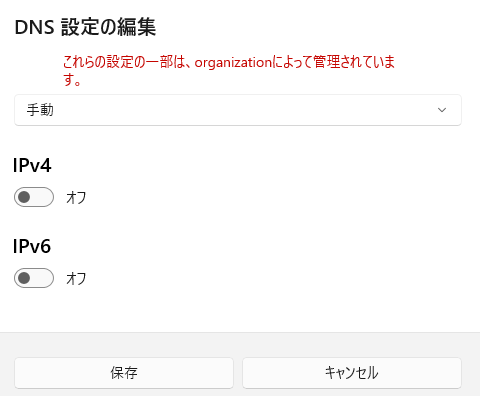
代表的な例は以下です。
| 種類 | 優先DNS | 代替DNS |
|---|---|---|
| Google Public DNS | 8.8.8.8 | 8.8.4.4 |
| Cloudflare DNS | 1.1.1.1 | 1.0.0.1 |
設定後はブラウザを開き直して確認してください。
プロキシ設定を確認する
設定の「ネットワークとインターネット」から「プロキシ」を開き、不要な手動プロキシが有効になっていないか確認します。自宅利用なのに手動プロキシがオンなら、オフにして様子を見てください。
VPNやセキュリティソフトを一時的に切る
VPNソフトやセキュリティソフトの通信保護機能が原因のこともあります。一時的に無効化してブラウザが開けるか確認してください。原因切り分けとしてかなり有効です。
ネットワークのリセットを実行する
ここまでで直らない場合は、Windows 11のネットワーク設定を初期化します。
設定 → ネットワークとインターネット → ネットワークの詳細設定 → ネットワークのリセット
この操作を行うと、アダプター設定や一部ネットワーク情報が初期化されるため、実行後は再起動が必要です。
やってはいけない対処
むやみに設定を何度も変えない
DNS、プロキシ、VPNを一気に触ると、何が原因だったのか分からなくなります。1つずつ試して、直ったかどうかを確認しながら進めるのが基本です。
回線側の障害を無視しない
Windows 11の問題だと思い込んでしまいがちですが、実際にはルーターや回線業者側の障害ということもあります。他の機器でもつながらないなら、まず回線側を確認してください。
よくある質問(Q & A)
- Wi-Fiマークが出ているのにDNS_PROBE_FINISHED_NO_INTERNETになるのはなぜですか?
-
Wi-Fiに接続していても、実際のインターネット通信やDNS応答が正常でないとこのエラーは出ます。接続済み表示と、実際にネットが使える状態は別です。
- Edgeでも同じ症状が出る場合はどうすればよいですか?
-
ChromeだけでなくEdgeでも開けないなら、ブラウザ個別の問題より、Windows側のネットワーク設定やDNS設定、回線不良を疑うべきです。まずはルーター再起動とDNS確認から進めてください。
- DNSを手動設定したらずっとそのままで大丈夫ですか?
-
基本的には問題ありません。ただし、会社ネットワークや特殊な回線環境では自動取得の方が適している場合もあります。手動設定で改善したあと、必要に応じて元に戻して比較すると安心です。
まとめ
Windows11でDNS_PROBE_FINISHED_NO_INTERNETが出たときは、いきなり複雑な設定変更をする必要はありません。まずは他の機器でもネットが使えないか確認し、Wi-Fi再接続、ルーター再起動、DNSキャッシュ削除、DNS設定確認の順で進めるのが近道です。
特に、DNS設定の不具合やVPN・プロキシの影響は見落としやすいポイントです。直らない場合は、Windows 11のネットワークのリセットまで進めれば改善することがあります。原因を一つずつ切り分けながら対処していけば、無駄に迷わず解決しやすくなります。