
ノートパソコンに外部モニターをつないだのに、画面が映らない、表示が重複したままで使いにくい、左右の並びが合わずマウスが移動しにくい。
Windows 11のデュアルモニター設定では、このあたりでつまずく方が多いです。ですが、実際に必要な作業はそれほど多くありません。接続方法を確認したうえで、「設定」から表示モードと画面配置を整えれば、多くのケースは短時間で使える状態になります。
本記事では、Windows 11でデュアルモニターを設定する基本手順から、うまく映らないときの対処法について解説しています。
デュアルモニター設定の前に確認しておきたいこと
デュアルモニターを設定する前に、まずは接続環境を確認してください。ここが合っていないと、Windows側で設定を開いても外部モニターが認識されないことがあります。
確認したいのは、パソコン側の映像出力端子と、モニター側の入力端子です。よく使われるのはHDMI、DisplayPort、USB Type-Cです。変換アダプターやドッキングステーションを使う場合は、映像出力に対応しているかも見ておく必要があります。
また、モニター本体の電源が入っていて、入力切替が正しい端子になっているかも重要です。HDMIで接続しているのに、モニター側がDisplayPort入力のままだと映りません。
| 確認項目 | 内容 |
|---|---|
| ケーブル | 断線や接触不良がないか確認 |
| 接続端子 | HDMI、DisplayPort、USB Type-Cの種類を確認 |
| モニター入力 | 接続した端子に入力切替されているか確認 |
| 電源 | モニターの電源ランプが点灯しているか確認 |
| 変換機器 | 映像出力対応のアダプターか確認 |
Windows11でデュアルモニターを設定する基本手順
Windows 11では、「設定」からデュアルモニターの表示方法を変更できます。最初に表示モードを整えて、その後に画面の並びや拡大率を調整するとスムーズです。
モニターを接続した状態で設定画面を開く
まず、外部モニターをパソコンにつないだ状態で作業します。接続後、デスクトップ上で右クリックし、「ディスプレイ設定」を開いてください。
または、以下の順番でも開けます。
「スタート」→「設定」→「システム」→「ディスプレイ」
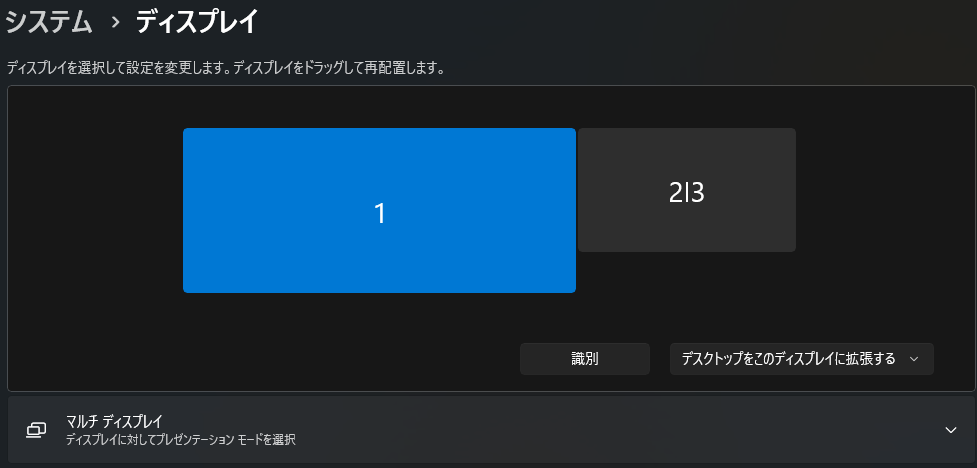
この画面で、Windows 11が認識しているモニター一覧を確認できます。通常は「1」「2」と番号が表示されます。
上記例の場合、ディスプレイ2と3は同じ映像が表示される状態になってます。映画などをTVなどの大型モニターに表示したい場合など便利です。
表示モードを「表示画面を拡張する」に変更する
デュアルモニターを快適に使うなら、表示モードは「表示画面を拡張する」が基本です。これにすると、メイン画面とは別の作業領域として外部モニターを使えます。
設定方法は次のとおりです。
「設定」→「システム」→「ディスプレイ」
↓
右下の「デスクトップをこのディスプレイに拡張する」を選択
同じ変更は、ショートカットキーでも行えます。
Windowsキー + P
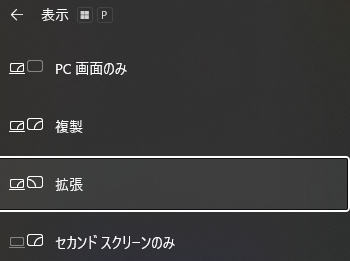
この操作で右側に表示メニューが出るので、「拡張」を選択してください。急いで切り替えたいときに便利です。
画面の左右位置を実際の配置に合わせる
モニターを2台使う場合は、画面の左右配置を実際の置き方に合わせることが大切です。これがずれていると、マウスカーソルを右へ動かしたのに左側のモニターへ移動する、といった使いにくさが出ます。
「ディスプレイ」設定画面で表示されるモニター番号をドラッグし、実際の机の上の配置と同じ並びにしてください。設定後は「適用」を押して確定します。
メインディスプレイを指定する
タスクバーやアプリの初期表示先を決めたい場合は、メインディスプレイを設定しておくと便利です。
設定手順は以下のとおりです。
「設定」→「システム」→「ディスプレイ」
↓
メインにしたいモニターを選択
↓
「マルチ ディスプレイ」の項目で
「これをメイン ディスプレイにする」をオンにする
仕事用の画面を中央モニターにしたい場合や、ノートPCではなく外部モニターを主画面にしたい場合に役立ちます。
使いやすくするための調整ポイント
接続できただけでは、まだ使いにくいことがあります。文字の大きさや解像度が合っていないと、見づらさや作業効率の低下につながります。
デュアルモニターを快適に使うには、表示サイズだけでなく明るさの調整も重要です。画面ごとに見え方が違うと目の疲れにつながるため、明るさ設定もあわせて見直しておきましょう。

解像度を適正値に合わせる
モニターごとに適した解像度があります。Windows 11では通常、「ディスプレイの解像度」で推奨値が表示されます。基本的にはその「推奨」を選ぶのが安心です。
設定場所は以下です。
「設定」→「システム」→「ディスプレイ」→「ディスプレイの解像度」
推奨以外を選ぶと、文字がぼやけたり、画面が引き伸ばされたように見えることがあります。
拡大縮小を調整する
モニターサイズや解像度によっては、文字が小さすぎることがあります。その場合は「拡大/縮小」で表示倍率を調整します。
設定場所は以下です。
「設定」→「システム」→「ディスプレイ」→「拡大/縮小」
たとえば、ノートパソコン側は125%、外部モニター側は100%というように、画面ごとに調整することも可能です。
デュアルモニター環境では、画面ごとに拡大率が異なることで「文字がぼやける」「サイズ感が合わない」といった違和感が出ることがあります。スケーリング設定を詳しく調整したい場合は、以下の記事で具体的な対処方法を確認してください。

デュアルモニターが映らないときの対処法
設定しても外部モニターが映らない場合は、Windows 11の表示設定だけでなく、接続や認識の問題も確認する必要があります。
別のケーブルや端子で試す
もっとも多いのは、ケーブルや変換アダプターの相性・不具合です。まずは別のHDMIケーブルに交換する、別の端子へ差し替える、といった確認をしてください。特に古いケーブルや安価な変換機器では映像が安定しないことがあります。
「検出」ボタンでモニター認識を試す
外部モニターが自動認識されない場合は、「ディスプレイ」設定画面の「マルチ ディスプレイ」から検出を試します。接続直後に認識が遅れることもあるため、一度確認する価値があります。
グラフィックドライバーを確認する
外部モニターがまったく映らない、表示が不安定という場合は、グラフィックドライバーの不具合も考えられます。デバイスマネージャーで「ディスプレイ アダプター」を確認し、必要に応じて更新や再起動を行ってください。
よくある質問(Q & A)
- ノートパソコンの画面を閉じても外部モニターだけで使えますか?
-
使えます。Windows 11の電源設定で、カバーを閉じたときの動作を変更すれば、ノートPCを閉じたまま外部モニターだけで利用できます。
- 「複製」と「拡張」は何が違うのですか?
-
「複製」は同じ画面を2台に表示するモードです。会議やプレゼン向けです。「拡張」は画面を横に広げて使うモードで、作業領域を増やしたいときに向いています。普段使いなら「拡張」を選ぶことが多いです。
- モニターの順番が逆になるのはなぜですか?
-
Windows上の配置と、実際の机の上の配置が一致していないためです。「ディスプレイ」設定でモニター番号をドラッグし、左右を実際の並びに合わせれば改善します。
まとめ
Windows 11でデュアルモニターを簡単にセットアップするには、まず接続端子と入力切替を確認し、そのうえで「設定」→「システム」→「ディスプレイ」から表示モードを「表示画面を拡張する」に変更するのが基本です。その後、画面の左右位置、メインディスプレイ、解像度、拡大率を整えれば、かなり使いやすくなります。
うまく映らない場合も、いきなり難しく考える必要はありません。ケーブル、入力切替、検出、ドライバーの順に確認していけば、原因を切り分けやすくなります。まずは拡張表示に切り替え、画面配置を実際の置き方に合わせるところから進めてみてください。


