
Windows 11 を使用していると、エクスプローラー(ファイルを表示・操作する画面)が突然固まり、操作を受け付けなくなることがあります。
フォルダーを開いた瞬間に反応がなくなる、右クリックするとフリーズする、ファイルコピー中に止まるなど、症状はさまざまです。
エクスプローラーは Windows の中核となる機能であるため、固まると作業がほぼできなくなります。本記事では、Windows 11 でエクスプローラーが固まる際によく確認されている原因と、実際に有効性が確認されている対処法を順番に解説します。
エクスプローラーが固まる主な原因
1. エクスプローラーの一時的な不具合
Windows 11 では、エクスプローラー自体が一時的に不安定になることがあります。
バックグラウンド処理の影響や、長時間の連続稼働によって内部状態が崩れ、応答しなくなるケースが確認されています。
この場合、エクスプローラーを再起動するだけで改善することがあります。
2. 右クリックメニュー拡張の不具合
エクスプローラーが右クリック時に固まる場合、外部ソフトが追加した右クリックメニューが原因となっていることがあります。
圧縮ソフト、クラウド同期ソフト、ウイルス対策ソフトなどがメニューを拡張していると、表示処理が停止することがあります。
特に Windows 10 からアップグレードした環境で多く見られます。
3. クイックアクセスの履歴破損
エクスプローラーの左側に表示される「クイックアクセス」は、最近使ったファイルやフォルダーを自動的に記録しています。
この履歴情報が破損すると、エクスプローラー起動時やフォルダー移動時に固まることがあります。
4. ファイル数が極端に多いフォルダー
数万単位のファイルが存在するフォルダーや、ネットワークドライブ・外付けドライブ内のフォルダーを開いた際に、エクスプローラーが応答しなくなることがあります。
特に「詳細表示」や「サムネイル表示」が有効な場合、表示処理の負荷が高くなります。
5. システムファイルの破損
Windows Update の失敗や、強制終了の繰り返しによって、Windows のシステムファイルが破損することがあります。
この状態では、エクスプローラーだけでなく、他の標準機能にも不具合が出ることがあります。
今すぐ試せる対処法
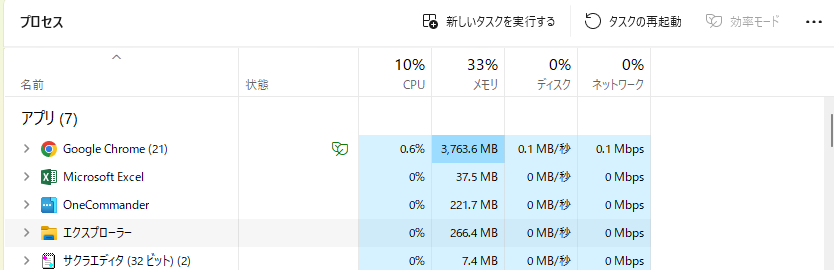
エクスプローラーを再起動する
- キーボードで Ctrl + Shift + Esc を押します
- タスクマネージャーを開きます
- 一覧から「エクスプローラー」を選択します
- 右上の「再起動」をクリックします
一時的な不具合であれば、この操作だけで正常に戻ることがあります。
クイックアクセスの履歴をクリアする
- エクスプローラーを開きます
- 右上の「…」から「オプション」を選択します
- 「プライバシー」欄の「消去」をクリックします
- 「最近使ったファイルを表示する」のチェックを外します
これにより、履歴読み込み時のフリーズを防げます。
フォルダー表示設定を変更する
ファイル数が多いフォルダーでは、以下の設定が有効です。
- 表示形式を「一覧」または「小アイコン」に変更
- サムネイル表示を無効化
- 不要な列(更新日時、種類など)を減らす
これだけでも表示処理が大幅に軽くなります。
システムファイルをチェックする
管理者権限のコマンドプロンプトで、以下を実行します。
sfc /scannow
Windows のシステムファイルに問題がある場合、自動的に修復が行われます。
不要な常駐ソフトを見直す
起動時に常駐するソフトが多いと、エクスプローラーに影響することがあります。
特に以下の種類は注意が必要です。
- 常駐型ウイルス対策ソフト
- クラウド同期ソフト
- ファイル管理系ユーティリティ
一時的に無効化して挙動を確認してください。
よくある質問(Q & A)
- エクスプローラーが固まったまま操作できません。強制終了しても大丈夫ですか?
-
問題ありません。タスクマネージャーからエクスプローラーのみを再起動すれば、Windows 全体を再起動する必要はありません。
- 特定のフォルダーを開くと必ず固まります。
-
ファイル数が多い、またはネットワーク・外部ドライブ上の可能性があります。表示形式の変更やローカルへの一時コピーをお試しください。
- Windows Update 後から固まるようになりました。
-
更新直後は内部処理が残っている場合があります。再起動後も改善しない場合は、システムファイルチェックを実行してください。
- 右クリックすると毎回フリーズします。
-
外部ソフトの右クリック拡張が原因の可能性が高いため、不要なソフトのアンインストールを検討してください。
まとめ
Windows 11 のエクスプローラーが固まる原因は、一時的な不具合から設定・環境依存の問題まで多岐にわたります。
しかし、多くの場合は 再起動・履歴削除・表示設定の見直し といった基本的な対処で改善します。
頻繁に発生する場合は、システムファイルの確認や常駐ソフトの整理を行うことで、安定した動作を取り戻すことができます。


