
外付けハードディスクがWindows 11で認識されない場合、多くは接続不良・ドライバー・ディスク管理設定・電源不足・ファイルシステム不整合が原因です。順番に確認すれば、ほとんどのケースは復旧できます。本記事では、初心者の方でも実行できる具体的な対処手順を整理して解説します。
物理的な接続状態を確認する
まずはソフトウェア設定の前に、ハードウェア面を確認します。
・USBケーブルを抜き差しする
・別のUSBポートに接続する
・USBハブを使っている場合は直接PCに接続する
・別のPCに接続して動作確認する
特に、バスパワー駆動の外付けHDDは電力不足で認識されないことがあります。ノートPCの場合、電源アダプター接続中かも確認してください。
ディスクの管理で認識状況を確認する
Windows上でHDDが認識されているか確認します。
- スタートボタンを右クリック
- 「ディスクの管理」をクリック
ここで以下の状態を確認します。
| 状態 | 内容 | 対処 |
|---|---|---|
| ディスクが表示されない | 完全未認識 | 接続・ドライバー・故障の可能性 |
| 未割り当て | フォーマットされていない | 新しいボリュームを作成 |
| オフライン | 無効状態 | オンラインに変更 |
| ドライブ文字なし | 表示されない | ドライブ文字を割り当て |
ドライブ文字を割り当てる
認識はされているがエクスプローラーに表示されない場合、ドライブ文字が未設定の可能性があります。
- ディスクの管理で該当ディスクを右クリック
- 「ドライブ文字とパスの変更」をクリック
- 「追加」または「変更」をクリック
- 任意のドライブ文字を設定
オフライン状態をオンラインに変更する
「オフライン」と表示されている場合は次の操作を行います。
- ディスクの管理でディスク番号部分を右クリック
- 「オンライン」をクリック
これで認識されるようになるケースがあります。
デバイスマネージャーでドライバーを確認する
USB接続デバイスのドライバー異常も原因になります。
- スタートボタンを右クリック
- 「デバイスマネージャー」を開く
- 「ディスクドライブ」「ユニバーサル シリアル バス コントローラー」を展開
- 外付けHDDに該当する項目を確認
以下の場合は要注意です。
・「!」マークが付いている
・「不明なデバイス」と表示されている
対処方法
・右クリック →「デバイスのアンインストール」→再起動
・Windows Updateでドライバー更新
外付けハードディスクが認識されない原因がUSBポートやドライバー側にある場合は、
以下の記事で、USB全般のトラブル対処法もあわせて確認してください。
USBの電源管理設定を見直す
省電力設定によりHDDが停止する場合があります。
- デバイスマネージャーを開く
- 「ユニバーサル シリアル バス コントローラー」→「USBルート ハブ」を右クリック
- 「プロパティ」→「電源の管理」タブ
- 「電力の節約のために…オフにできるようにする」のチェックを外す
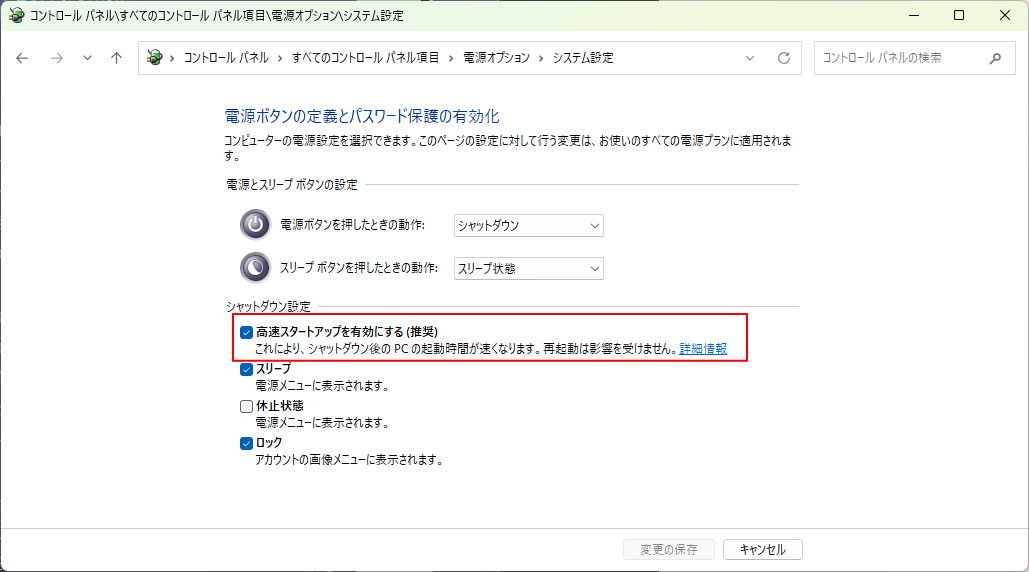
高速スタートアップを無効にする
Windows 11の高速スタートアップが原因でUSB機器が正しく初期化されない場合があります。
- コントロールパネルを開く
- 「電源オプション」
- 「電源ボタンの動作を選択する」
- 「現在利用可能ではない設定を変更します」をクリック
- 「高速スタートアップを有効にする」のチェックを外す
ファイルシステムのエラーを修復する
ディスクに論理エラーがあると認識されない場合があります。
- エクスプローラーで該当ドライブを右クリック
- 「プロパティ」→「ツール」
- 「エラーチェック」→「チェック」
または管理者権限のコマンドプロンプトで以下を実行します。
chkdsk X: /f
※ X は対象ドライブ文字に置き換えます。
認識はするが開けない場合の注意点
「フォーマットしますか?」と表示される場合は、すぐにフォーマットしないでください。
中のデータが消える可能性があります。
この場合は
・別PCでの確認
・USBケースを変えて接続
・データ復旧ソフトの使用
を検討してください。
よくある質問(Q & A)
- 外付けHDDがディスクの管理にも表示されません
-
USBケーブル不良、ポート不良、HDD自体の故障の可能性があります。別ケーブル・別PCで確認してください。
- ドライブ文字を割り当てても表示されません
-
ファイルシステムが破損している可能性があります。エラーチェックまたはchkdskを実行してください。
- 電源付き外付けHDDでも認識しません
-
USBドライバー異常やケース側の基板不良の可能性があります。USBケース交換も有効です。
- Windows Update後に認識しなくなりました
-
ドライバーの再インストールと高速スタートアップ無効化を実行してください。
まとめ
Windows 11で外付けハードディスクが認識されない場合は、
・物理接続
・ディスクの管理
・ドライバー
・電源設定
・ファイルシステム
の順で確認すれば解決するケースが大半です。フォーマットを求められても安易に実行せず、原因を切り分けてから対応してください。


