
Windows 11を使用していると、外付けHDDを接続しても「エクスプローラーに表示されない」「ドライブとして認識されない」といったトラブルが発生することがあります。
本記事では、Windows 11の標準機能で確認できる範囲に限定し、順番に確認すべきチェックポイントを整理します。
① 物理接続(USB・電源)の確認
まずは最も基本となる物理接続を確認します。
- USBケーブルがしっかり接続されているか
- 別のUSBポートに接続しても同じか
- USBハブ経由の場合は、PC本体へ直接接続してどうか
- ACアダプタ付きHDDの場合、電源ランプが点灯しているか
ここで認識されない場合、ケーブル・ポート・HDD本体のいずれかに原因がある可能性があります。
② デバイスマネージャーで認識されているか
次に、Windowsがハードウェアとして認識しているかを確認します。
手順
- スタートボタンを右クリック
- 「デバイスマネージャー」を開く
- 「ディスクドライブ」「ユニバーサル シリアル バス コントローラー」を確認
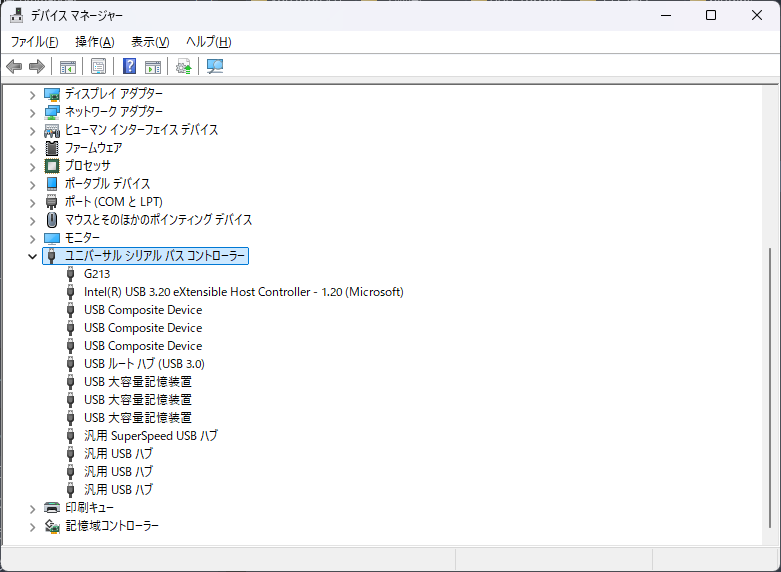
チェックポイント
- 外付けHDDが表示されているか
- 黄色い警告マークが付いていないか
表示されていない場合、WindowsがHDDを認識できていません。
③ ディスクの管理でドライブ状態を確認
エクスプローラーに表示されなくても、ディスク自体は認識されていることがあります。
手順
- スタートボタンを右クリック
- 「ディスクの管理」を選択
確認するポイント
- 外付けHDDが一覧に表示されているか
- 「未割り当て」「オフライン」「RAW」状態になっていないか
ドライブ文字が割り当てられていない場合、エクスプローラーには表示されません。
④ ドライブ文字が割り当てられているか
ドライブ文字が未設定の場合、手動で割り当てることで表示されるようになります。
確認方法
- ディスクの管理で該当ディスクを右クリック
- 「ドライブ文字とパスの変更」を選択
既に他のデバイスと競合している場合、別の文字に変更することで解決するケースもあります。
⑤ ファイルシステムの状態を確認
ファイルシステムが正常でない場合、Windows 11では表示されないことがあります。
- ファイルシステムが「NTFS」「exFAT」などになっているか
- 「RAW」と表示されていないか
※ RAW状態の場合、通常の方法では中身を参照できません。
⑥ 電源管理設定(USBの省電力)の影響を確認
Windows 11では、省電力設定によりUSBデバイスが無効化されることがあります。
確認ポイント
- デバイスマネージャー
- USBルートハブの「電源の管理」タブ
- 「電力の節約のために…」にチェックが入っていないか
外付けHDDが突然切断される場合にも関係する設定です。
⑦ 別のPCで認識されるか確認
Windows側の問題か、HDD側の問題かを切り分けます。
- 別のWindows PCに接続して表示されるか
- それでも表示されない場合、HDD本体の故障や劣化の可能性あり
⑧ Windows Update直後かどうか
Windows Update後に認識しなくなるケースもあります。
- 直近でWindows Updateを実施していないか
- 更新直後から症状が出ていないか
この場合、再起動のみで改善するケースも実際にあります。
まとめ
Windows 11で外付けHDDが表示されない場合は、以下の順で確認するのが確実です。
- 物理接続
- デバイスマネージャー
- ディスクの管理
- ドライブ文字
- ファイルシステム
- USB電源管理
- 別PCでの確認
焦って初期化やフォーマットを行う前に、必ず上記を一つずつ確認することをおすすめします。


