
Windows11 を使用している環境で、外付けキーボードを接続しているにもかかわらず、文字入力ができない、キーを押しても反応しない、特定のキーだけ動作しないといったトラブルが発生することがあります。
ノートパソコン、デスクトップパソコンのいずれでも起こり得る問題であり、USB接続、Bluetooth接続のどちらでも報告されています。
本記事では、Windows11 で外付けキーボードが入力できない場合に、実際の確認手順として有効な対処法を、原因ごとに整理して解説します。
不要な憶測は排除し、Windows11 の標準機能で確認できる内容のみを扱います。
1. 物理的な接続状態を確認する
最初に確認すべき点は、ハードウェアとして正しく認識される状態かどうかです。
USB接続のキーボードを使用している場合は、以下を確認してください。
・USBポートを変更して接続する
・USBハブを使用している場合は、パソコン本体に直接接続する
・別のパソコンに接続して正常に入力できるか確認する
Bluetoothキーボードの場合は、電源が入っているか、電池残量が十分かを確認します。
ワイヤレスキーボードは、電池残量が不足していても接続自体は維持されることがあり、入力のみできなくなるケースがあります。
この段階で別のパソコンでも入力できない場合は、キーボード自体の故障の可能性が高くなります。
2. デバイスマネージャーで認識状態を確認する
Windows11 がキーボードを正しく認識しているかは、デバイスマネージャーで確認できます。
手順は以下のとおりです。
- スタートボタンを右クリック
- 「デバイスマネージャー」を選択
- 「キーボード」を展開
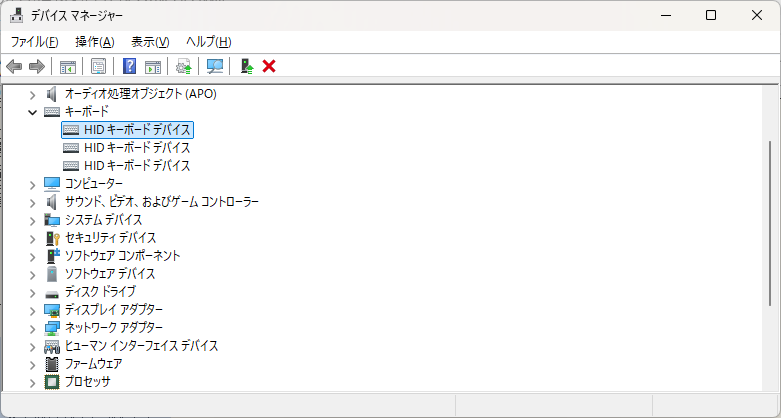
ここに「HID キーボード デバイス」などが表示されているか確認します。
警告マーク(黄色の三角)が付いている場合は、ドライバーに問題がある可能性があります。
警告が表示されている場合は、該当デバイスを右クリックし、「デバイスのアンインストール」を選択します。
その後、パソコンを再起動すると、Windows11 が自動的にドライバーを再認識します。
3. フィルターキーが有効になっていないか確認する
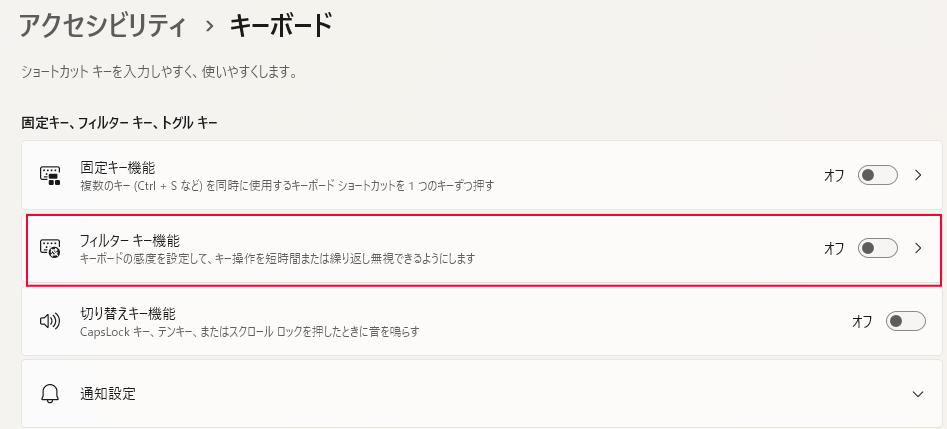
Windows11 には、アクセシビリティ機能として「フィルターキー」という設定があります。
この機能が有効になっていると、特定のキー入力が無視され、正常に入力できないように見えることがあります。
確認手順は以下のとおりです。
- 設定を開く
- 「アクセシビリティ」を選択
- 「キーボード」を開く
- 「フィルターキー」がオフになっているか確認
オンになっている場合は、オフに切り替えてください。
特に、Shiftキーを長押しした際に意図せず有効になるケースがあるため注意が必要です。
4. 入力言語とキーボードレイアウトを確認する
入力はできているが、文字が表示されない、または意図しない文字になる場合、入力言語やキーボード配列の設定が原因のことがあります。
以下の手順で確認してください。
- 設定を開く
- 「時刻と言語」→「言語と地域」
- 使用している言語(日本語など)を選択
- 「キーボード」のレイアウトを確認
日本語配列キーボードを使用している場合は、「日本語キーボード(106/109キー)」が選択されている必要があります。
英語配列になっていると、入力ができない、または一部のキーが反応しないように感じることがあります。
5. Bluetoothキーボードの場合の再ペアリング
Bluetooth接続のキーボードで入力できない場合、一度ペアリングを解除して再設定することで改善することがあります。
手順は以下のとおりです。
- 設定を開く
- 「Bluetoothとデバイス」を選択
- 対象のキーボードを選択
- 「削除」を実行
- 再度ペアリングを行う
再ペアリング後は、入力が可能か必ず確認してください。
6. 高速スタートアップの影響を確認する
Windows11 の高速スタートアップ機能が原因で、USB機器が正しく初期化されないことがあります。
確認手順は以下のとおりです。
- コントロールパネルを開く
- 「電源オプション」を選択
- 「電源ボタンの動作を選択する」
- 「高速スタートアップを有効にする」のチェックを外す
- パソコンを完全にシャットダウンし、再起動する
この設定変更後に入力できるようになるケースもあります。
よくある質問(Q & A)
- 内蔵キーボードは使えるが、外付けだけ入力できません
-
外付けキーボードのドライバーや接続状態に問題がある可能性があります。USBポート変更やデバイスマネージャーでの再認識を確認してください。
- BIOS画面では入力できるのに、Windows起動後に入力できません
-
Windows11 側のドライバーや設定が原因です。フィルターキーやキーボードレイアウト設定を確認してください。
- 特定のキーだけ反応しません
-
フィルターキーや入力言語の設定、キーボード自体の物理的故障の可能性があります。別のパソコンでの動作確認が有効です。
- 再起動すると一時的に直ります
-
高速スタートアップや電源管理が影響している可能性があります。完全シャットダウンを試してください。
まとめ
Windows11 で外付けキーボードが入力できない場合、原因は接続不良、ドライバー、設定、電源管理など複数考えられます。
一つずつ確認することで、多くのケースは標準機能のみで解決可能です。
特に、フィルターキーやキーボードレイアウトは見落とされやすいため、必ず確認することをおすすめします。
外付けキーボードが認識されない場合、キーボード固有の問題ではなく、USB機器全体の認識トラブルが原因となっているケースもあります。
USBデバイス全般が認識されない場合の対処法については、以下の記事で詳しく解説しています。


